
Aplikacja Microsoft To Do - co to jest i jak ją wykorzystać


- Aplikacja Microsoft To Do co to jest: funkcje, które robią różnicę na co dzień
- Pierwsze piętnaście minut: jak zacząć bez instrukcji
- Jak ułożyć zadania, żeby lista pracowała dla ciebie
- Wspólne listy: Microsoft To Do w domu i w zespole
- Ile to kosztuje i gdzie zainstalujesz aplikację
- Kiedy Microsoft To Do nie wystarczy
- Najczęstsze pytania
Aplikacja Microsoft To Do co to jest? Najkrócej: bezpłatny menedżer zadań od Microsoftu, który działa na Windows, Androidzie i iOS. Zapiszesz w nim listy zakupów, projekty w pracy i codzienne obowiązki, dodasz terminy, przypomnienia i pliki. Wystarczy konto Microsoft, żeby mieć wszystko w jednym miejscu na telefonie i komputerze.
Aplikacja Microsoft To Do co to jest: funkcje, które robią różnicę na co dzień
Microsoft wypuścił To Do w 2017 roku jako następcę przejętego dwa lata wcześniej Wunderlist. Od maja 2020 roku to jedyny oficjalny produkt tego typu w ofercie firmy, a Wunderlist zniknął z rynku.
Aplikacja działa w chmurze i opiera się na koncie Microsoft, więc zadania widzisz na każdym urządzeniu, na którym się zalogujesz.
Interfejs jest oszczędny. Po lewej stronie masz listy, po prawej zadania z terminami i notatkami. Do każdego zadania dodasz kroki, czyli podzadania. Przydają się, gdy „przygotować prezentację” trzeba rozbić na pięć mniejszych czynności. Ustawisz też datę, godzinę przypomnienia i powtarzalność, na przykład co tydzień w poniedziałek. Jeśli porównujesz menedżery zadań, sprawdź Todoist czy Microsoft To Do dla freelancerów.
Kilka funkcji wyróżnia To Do na tle prostych list:
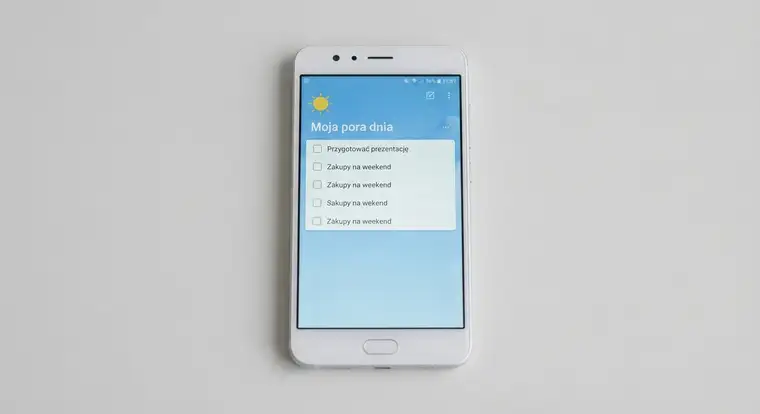
- Moja pora dnia (My Day) to widok, do którego wrzucasz zadania na dziś, nawet jeśli mają inne terminy. Rano przeciągasz to, co faktycznie chcesz skończyć.
- Oflagowana wiadomość w Outlooku ląduje w To Do jako zadanie z linkiem do maila. Klikasz flagę i temat znika z głowy.
- Sugerowane zadania podpowiadają rzeczy z maili i kalendarza, których jeszcze nie zapisałeś.
- Integracja z Plannerem i Teams sprawia, że zadania z projektów widzisz w jednym miejscu, a listę dodasz w Teams jako zakładkę.
- Pliki i notatki przy zadaniu. Załącznik trafia do OneDrive, więc masz go pod ręką także na telefonie.
Pierwsze piętnaście minut: jak zacząć bez instrukcji
Zacznij od konta. Jeśli masz pocztę na Outlook.com, Hotmailu albo Live, konto Microsoft już istnieje i nie musisz nic zakładać. Wystarczy zalogować się na to-do.microsoft.com, a potem pobrać aplikację ze sklepu Microsoft Store, Google Play albo App Store.
Potem trzy kroki:
- Utwórz pierwszą listę. Nazwij ją konkretnie: „Dom”, „Praca”, „Zakupy na weekend”. Nazwy typu „Różne” i „Do zrobienia” nic nie wnoszą, bo po tygodniu przestajesz je odróżniać.
- Dodaj pięć zadań, które faktycznie czekają. Nie przepisuj całego zeszytu, bo lista z sześćdziesięcioma pozycjami odstrasza już przy drugim otwarciu.
- Włącz powiadomienia i przypnij aplikację do paska zadań w Windows albo dodaj widget na ekran telefonu. Zadanie, którego nie widzisz, przestaje istnieć.
Cała konfiguracja zajmuje mniej czasu niż zaparzenie kawy. Resztę ustawisz po drodze, kiedy pojawi się potrzeba.
Jak ułożyć zadania, żeby lista pracowała dla ciebie
Największy problem z aplikacjami do zadań to nie brak funkcji, a lista, która puchnie i przestaje cokolwiek znaczyć. W Microsoft To Do łatwo tego uniknąć, jeśli trzymasz się kilku zasad. Jeśli chcesz dopasować system do własnego stylu pracy, możesz najpierw wybrać najlepsze narzędzie do planowania, a potem przełożyć zasady na listy w To Do.
Datę dawaj tylko tym zadaniom, które mają twardy termin. Rachunek za prąd, wizyta u dentysty, oddanie projektu w piątek. Reszta może żyć bez daty i czekać w swojej liście na moment, kiedy się za nią weźmiesz. Inaczej kalendarz zapełnia się fikcyjnymi deadline'ami, a ty przestajesz ufać własnemu systemowi.
Zadania złożone rozbijaj na kroki. „Zorganizować wyjazd na majówkę” to nie zadanie, to projekt. W krokach wpisz rezerwację noclegu, kupno biletów, spakowanie. Każdy krok odhaczasz osobno i widzisz, że robota posuwa się do przodu. Podobnie działa lista „Sprzedaż”: zrób zdjęcia, wystaw rower na OLX, wyślij paczkę.
Rutynę wspiera widok Moja pora dnia. Codziennie rano otwierasz go i wybierasz pięć do siedmiu rzeczy, które chcesz dziś skończyć. Reszta zostaje w listach i nie krzyczy z ekranu. Prosty trik, który ogranicza przeciążenie.
Raz w tygodniu zrób przegląd. Piątkowe popołudnie albo poniedziałkowy poranek, piętnaście minut, kawa i przejrzenie wszystkich list. Usuwasz to, co straciło sens, dopisujesz nowe sprawy, porządkujesz terminy. Bez takiego przeglądu nawet najlepsza aplikacja zamienia się w archiwum zapomnianych wpisów.
Wspólne listy: Microsoft To Do w domu i w zespole
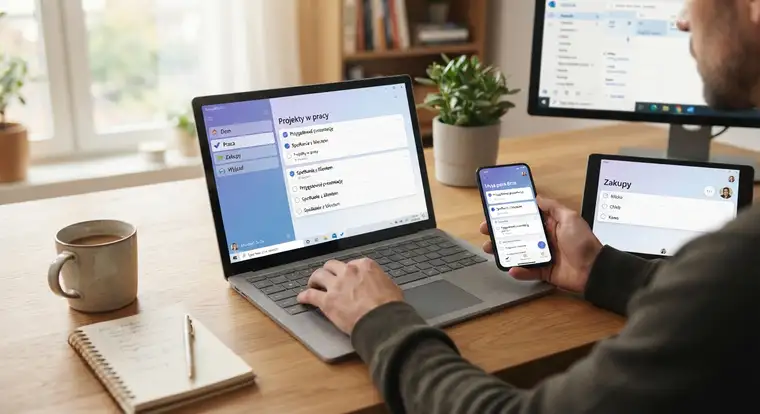
Udostępnianie list to jedna z tych funkcji, które zmieniają sposób korzystania z aplikacji. Listę „Zakupy” tworzysz raz i wysyłasz zaproszenie drugiej osobie. Oboje dopisujecie pozycje, oboje odhaczacie. Klasyczny scenariusz: jesteś w Biedronce, partner dopisuje z domu „masło”, a ty widzisz to na telefonie przy półce.
W pracy działa to podobnie. Lista „Wdrożenie nowego klienta” z zadaniami przypisanymi do konkretnych osób oszczędza dziesiątki wiadomości na czacie. Po przydzieleniu zadania druga osoba dostaje powiadomienie mailowe, a ty widzisz, co zostało zrobione.
Jest jeden warunek: każda osoba musi mieć konto Microsoft. Zaproszenie na adres w Gmailu zadziała dopiero po założeniu konta, więc w mieszanym zespole czasem szybciej sprawdzi się inne narzędzie.
Ile to kosztuje i gdzie zainstalujesz aplikację
Aplikacja Microsoft To Do jest bezpłatna dla użytkowników indywidualnych. Nie ma wersji premium, płatnych motywów ani limitów liczby list czy zadań. Płacisz tylko za to, co i tak masz w pakiecie Microsoft 365, jeśli korzystasz z wersji firmowej.
Dostępne wersje:
- Windows 10 i 11 - aplikacja ze sklepu Microsoft Store,
- Android i iOS - aplikacje mobilne z widgetami,
- przeglądarka - to-do.microsoft.com, działa też na Linuksie i Chromebooku.
Załączniki trzymane są w OneDrive, gdzie darmowe konto daje 5 GB miejsca. To zwykle wystarcza na dokumenty i zdjęcia związane z zadaniami.
Kiedy Microsoft To Do nie wystarczy
Aplikacja Microsoft To Do dobrze radzi sobie z listami i codziennym planowaniem. Przy złożonych projektach zaczyna brakować funkcji. Nie ma widoku tablicy kanban, etykiet ani rozbudowanych filtrów. Nie śledzisz czasu pracy, nie ustawisz zależności między zadaniami, nie wygenerujesz raportu dla klienta. Nie podłączysz też kalendarza Google, bo aplikacja współpracuje z kalendarzem Outlooka.
Jeśli prowadzisz projekt z wieloma etapami i zespołem, lepiej sprawdzi się Microsoft Planner, Asana albo Trello. Do zarządzania własnym dniem i domowymi sprawami To Do wystarcza z zapasem, a jego przewaga to szybkość działania i brak zbędnych opcji.
Najczęstsze pytania
Czy Microsoft To Do jest darmowe?
Tak, dla użytkowników indywidualnych aplikacja Microsoft To Do jest w pełni bezpłatna. Nie znajdziesz w niej subskrypcji ani płatnych funkcji. Wystarczy konto Microsoft, które zakładasz bez opłat. W firmach aplikacja wchodzi w skład Microsoft 365 i tam rozliczana jest razem z pakietem, ale pojedyncza osoba nie zapłaci za nią nic.
Czy Microsoft To Do działa offline?
Aplikacje na telefon i komputer pozwalają przeglądać listy i dodawać zadania bez internetu. Zmiany zapisują się lokalnie i trafiają do chmury, gdy odzyskasz połączenie. Wersja przeglądarkowa wymaga sieci, bo działa wyłącznie w chmurze. Jeśli często pracujesz w pociągu albo w miejscu bez zasięgu, zainstaluj aplikację na urządzeniu.
Jak dodać zadanie z Outlooka do Microsoft To Do?
W Outlooku oflaguj wiadomość, klikając ikonę flagi. Jeśli masz włączoną integrację z To Do, mail pojawi się na liście zadań razem z tematem i linkiem do wiadomości. Możesz też przeciągnąć wiadomość do aplikacji To Do na komputerze. Zadanie dziedziczy temat maila, a treść i załączniki otworzysz jednym kliknięciem.
Czy można udostępnić listę w Microsoft To Do?
Tak. Otwórz listę, kliknij ikonę osoby i wpisz adres e-mail osoby, z którą chcesz ją prowadzić. Zaproszona osoba musi mieć konto Microsoft. Po zaakceptowaniu zaproszenia oboje widzicie te same zadania, możecie je dodawać, odhaczać i przypisywać. Wspólna historia zmian pokazuje, kto odhaczył daną pozycję.
Czym Microsoft To Do różni się od Wunderlist?
Wunderlist było popularną aplikacją przejętą przez Microsoft w 2015 roku. Firma przeniosła jego funkcje do nowej aplikacji To Do, którą wydała w 2017 roku, a Wunderlist zamknęła w maju 2020. Dziś To Do jest następcą Wunderlist i korzysta z ekosystemu Microsoft: konta, OneDrive, Outlooka i Teams. Interfejs jest prostszy niż w Wunderlist, ale integracje są znacznie głębsze.
Czy Microsoft To Do ma wersję na komputer?
Tak, aplikacja działa na Windows 10 i 11 i pobierzesz ją ze sklepu Microsoft Store. Poza tym korzystasz z wersji przeglądarkowej pod adresem to-do.microsoft.com, która działa niezależnie od systemu. Na Linuksie i Chromebooku to jedyna dostępna opcja. Na komputerze aplikacja obsługuje powiadomienia systemowe i skróty klawiszowe, co przyspiesza dodawanie zadań.