Kalendarz Google na pulpicie Windows 11 - praktyczny przewodnik dla zapracowanych

- Jak zainstalować kalendarz google na pulpicie windows 11 - trzy metody
- Tryb aplikacji w Edge i Chrome - czym się różnią i który wybrać
- Widżet kalendarza w Windows 11 - co pokaże, a czego nie zrobi
- Powiadomienia i przypomnienia - jak skonfigurować je na pulpicie
- Synchronizacja z Outlookiem, Teams i telefonem - co działa najlepiej
- Skróty klawiszowe i ustawienia, które oszczędzają czas
- Gdy coś nie działa - typowe problemy i szybkie rozwiązania
- Najczęstsze pytania
Kalendarz google na pulpicie windows 11 uruchomisz na trzy sposoby: w trybie aplikacji przeglądarki Edge lub Chrome, jako ikonę przypiętą do paska zadań albo przez widżet systemowy. Najszybsza metoda zajmuje około 40 sekund i nie wymaga instalowania dodatkowego oprogramowania. Poniżej znajdziesz dokładne kroki dla każdej z opcji oraz ustawienia, które naprawdę oszczędzają czas w ciągu dnia pracy.
Jak zainstalować kalendarz google na pulpicie windows 11 - trzy metody
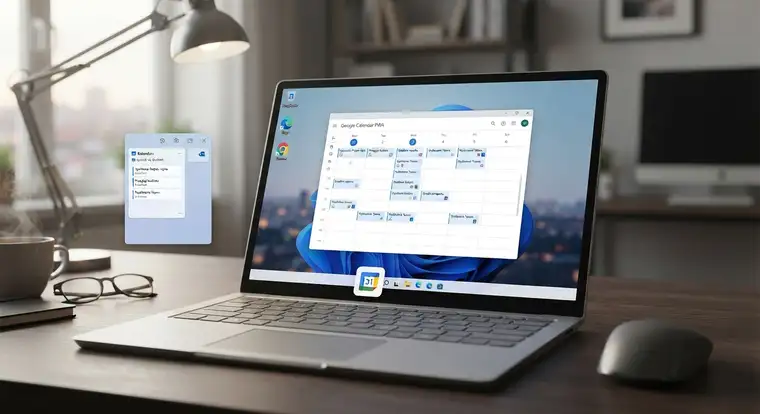
Trzy metody różnią się poziomem integracji z systemem. Pierwsza daje pełną funkcjonalność w oknie bez paska adresu, druga pozwala odpalić kalendarz jednym kliknięciem, trzecia pokazuje wydarzenia w panelu widżetów. Wybierz tę, która pasuje do Twojego trybu pracy.
Metoda 1: tryb aplikacji w przeglądarce
Otwórz calendar.google.com i zaloguj się na swoje konto. W Chrome kliknij trzy kropki w prawym górnym rogu, wybierz „Zapisz i udostępnij„, potem „Zainstaluj stronę jako aplikację”. W Edge kliknij menu, wejdź w „Aplikacje„ i wybierz „Zainstaluj tę witrynę jako aplikację”. Po zatwierdzeniu kalendarz otworzy się w osobnym oknie, bez zakładek i paska adresu.
Wygląda jak zwykły program i zapamiętuje sesję, więc nie logujesz się przy każdym uruchomieniu.
Metoda 2: skrót na pulpicie
Kliknij prawym przyciskiem myszy na pulpit, wybierz „Nowy„, potem „Skrót”. Wklej adres calendar.google.com i nadaj nazwę, np. „Kalendarz„. Skrót otworzy stronę w domyślnej przeglądarce.
Prosta sprawa, ale dostajesz zwykłą kartę przeglądarki, nie okno aplikacji. W Edge możesz też wejść w menu > „Aplikacje” > „Zainstaluj tę witrynę jako aplikację„ i zaznaczyć opcję przypięcia do paska zadań od razu po instalacji.
Metoda 3: przypięcie do paska zadań
Gdy kalendarz działa już w trybie aplikacji, kliknij prawym przyciskiem na jego ikonę na pasku zadań i wybierz „Przypnij do paska zadań”. Od teraz otwierasz go jednym kliknięciem. W Chrome i Edge możesz też przypiąć samą kartę - wtedy kalendarz wraca po restarcie przeglądarki, ale nadal siedzi wśród innych zakładek.
Dla większości osób najlepsza jest metoda pierwsza. Daje okno bez rozpraszaczy, a ikona na pasku zadań działa jak skrót do programu. Jeśli zależy Ci na kalendarzu google na pulpicie windows 11 z prawdziwym oknem aplikacji, a nie kolejną kartą w przeglądarce, wybierz właśnie tę opcję. To także dobry punkt wyjścia, jeśli chcesz odzyskać kontrolę nad Kalendarzem Google w codziennej pracy.
Tryb aplikacji w Edge i Chrome - czym się różnią i który wybrać
Obie przeglądarki instalują kalendarz jako PWA, więc różnice dotyczą szczegółów. Edge jest w Windows 11 domyślnie, startuje szybciej i lepiej współpracuje z powiadomieniami systemowymi. Chrome z kolei łatwiej synchronizuje się z kontem Google, jeśli używasz go na co dzień i masz tam wszystkie dodatki i zapisane hasła.
Edge ma jeszcze jedną zaletę: potrafi uruchomić aplikację w tle i wczytać ją wcześniej dzięki funkcji „startup boost„. Kalendarz otwiera się wtedy niemal natychmiast, nawet na starszym laptopie. Chrome nadrabia rozszerzeniami - jeśli korzystasz z dodatków do zarządzania zadaniami albo blokowania stron, może być wygodniejszy.
Sprawdź obie opcje i zostań przy tej, w której częściej pracujesz. Mieszanie przeglądarek zwykle kończy się tym, że połowa powiadomień ginie, a druga połowa wyświetla się podwójnie. Nie ma sensu instalować dwóch kopii tej samej aplikacji.
Widżet kalendarza w Windows 11 - co pokaże, a czego nie zrobi
Panel widżetów otworzysz skrótem Win+W. Znajdziesz tam kafelek kalendarza, który pokazuje najbliższe wydarzenia z konta podpiętego do systemu. Problem w tym, że Windows 11 nie czyta kalendarza Google bezpośrednio - potrzebuje pośrednika w postaci konta Outlook albo aplikacji Poczta i Kalendarz.
Żeby zobaczyć wydarzenia z Google w widżecie, dodaj konto Google w Ustawieniach systemu (Konta > Konta e-mail i konta). Potem zsynchronizuj je z aplikacją Outlook. Wydarzenia pojawią się w widżecie, ale w trybie tylko do odczytu. Nie utworzysz tam nowego spotkania ani nie przesuniesz terminu.
Rozmiar kafelka zmienisz przeciągnięciem rogu - mały pokazuje jedno wydarzenie, duży kilka najbliższych dni. Widżet sprawdza się jako szybki podgląd dnia, gdy nie chcesz otwierać całej aplikacji. Do planowania i edycji i tak wrócisz do pełnego widoku w przeglądarce lub oknie aplikacji.
Powiadomienia i przypomnienia - jak skonfigurować je na pulpicie
Bez powiadomień kalendarz jest tylko listą wydarzeń. Skonfiguruj je raz i zapomnij o spóźnieniach.
Zacznij od uprawnień przeglądarki. Wejdź na calendar.google.com, kliknij ikonę kłódki obok adresu i ustaw powiadomienia na „Zezwalaj”. Potem w ustawieniach kalendarza (koło zębate > Ustawienia > Powiadomienia) wybierz, czy chcesz dostawać powiadomienia na komputer, czy maile. Dla spotkań w ciągu dnia wybierz 10 minut przed, dla tych wymagających przygotowania - 30 lub 60 minut. Możesz też ustawić osobne przypomnienie dzień wcześniej dla wydarzeń oznaczonych jako ważne.
Sprawdź ustawienia Windows: Ustawienia > System > Powiadomienia. Znajdź przeglądarkę, w której masz kalendarz, i upewnij się, że powiadomienia są włączone. Jeśli korzystasz z trybu „Nie przeszkadzać„, wybierz priorytetowe aplikacje, żeby kalendarz przebił się przez wyciszenie.
Dźwięk powiadomienia ustawisz w tym samym panelu - czasem warto go wyłączyć, jeśli pracujesz w open space. To szczególnie przydatne, gdy chcesz wprowadzić godzinny blok Deep Work bez przerywania go dźwiękami.
Synchronizacja z Outlookiem, Teams i telefonem - co działa najlepiej
Google Calendar nie łączy się z Outlookiem natywnie tak, jak z Gmailem. Masz dwie drogi. Pierwsza: dodaj konto Google do nowego Outlooka - obsługuje konta Gmail i kalendarze Google w jednym widoku. Druga: wyeksportuj kalendarz jako plik iCal i zasubskrybuj go w Outlooku.
Druga metoda jest jednokierunkowa, więc zmiany w Outlooku nie wrócą do Google. Jeśli potrzebujesz synchronizacji w obie strony, sprawdź płatne narzędzia typu CalendarBridge - kosztują kilka dolarów miesięcznie, ale oszczędzają sporo klikania.
Teams korzysta z kalendarza Outlooka, więc po synchronizacji zobaczysz spotkania Google także w Teams. To wygodne, jeśli pracujesz w firmie, która używa Microsoft 365. Pamiętaj tylko, że spotkanie utworzone w Teams nie zawsze pojawi się w Google - zależy to od tego, na którym koncie je założysz. Jeśli chcesz współdzielić kalendarz Google w zespole, zadbaj o spójne konta i unikaj duplikatów.
Na telefonie najprościej użyć oficjalnej aplikacji Google Calendar. Wydarzenia synchronizują się w kilka sekund, a powiadomienia działają niezależnie od komputera. Pilnuj duplikatów - jeśli dodasz to samo konto w kilku miejscach, niektóre wydarzenia mogą pojawić się dwa razy. Wtedy wystarczy wyłączyć jedną z subskrypcji. Jeśli chcesz udostępnić kalendarz Google na telefonie współpracownikom, zrób to po uporządkowaniu subskrypcji.
Skróty klawiszowe i ustawienia, które oszczędzają czas
Włącz skróty w ustawieniach kalendarza (Ustawienia > Skróty klawiszowe). Potem możesz pracować bez myszki.
- c - utwórz nowe wydarzenie
- / - wyszukaj wydarzenie
- t - przejdź do dzisiaj
- j i k - następny i poprzedni dzień
- n i p - następny i poprzedni tydzień
- d, w, m, y - widok dnia, tygodnia, miesiąca i roku
- ? - lista wszystkich skrótów
Poza skrótami warto ustawić domyślny widok na tydzień i włączyć szybkie dodawanie z poziomu paska bocznego. Wtedy nowe zadanie wpiszesz jednym zdaniem, bez wchodzenia w formularz. W ustawieniach zmień też strefę czasową na swoją, jeśli pracujesz z ludźmi z zagranicy - kalendarz sam przeliczy godziny spotkań.
Gdy coś nie działa - typowe problemy i szybkie rozwiązania
Większość problemów z kalendarzem google na pulpicie windows 11 wynika z drobnych ustawień, nie z awarii aplikacji. Najczęstszy kłopot to brak powiadomień. Sprawdź uprawnienia przeglądarki, potem ustawienia Windows. Jeśli korzystasz z trybu „Nie przeszkadzać” i nie dodałeś kalendarza do priorytetów, powiadomienia znikną bez śladu.
Drugi problem to aplikacja, która otwiera się w karcie przeglądarki zamiast w osobnym oknie. Odinstaluj ją i zainstaluj ponownie - w Chrome i Edge opcja „Zainstaluj stronę jako aplikację„ czasem działa tylko za pierwszym razem. Pomaga też wyczyszczenie danych witryny i ponowne zalogowanie.
Trzeci: opóźniona synchronizacja. Odśwież stronę, sprawdź połączenie z internetem i zaloguj się ponownie. Jeśli korzystasz z subskrypcji iCal w Outlooku, pamiętaj, że odświeża się co kilka godzin, a nie na bieżąco.
Czwarty: duplikaty wydarzeń. Wyłącz jedną z metod synchronizacji - najlepiej zostaw tylko tę, której naprawdę używasz. Piąty: brak widżetu z wydarzeniami Google. Wróć do ustawień kont w Windows i upewnij się, że konto Google jest poprawnie dodane i zsynchronizowane z Outlookiem.
Najczęstsze pytania
Jak dodać kalendarz Google do pulpitu Windows 11?
Otwórz calendar.google.com w Chrome lub Edge, zaloguj się i wybierz „Zainstaluj stronę jako aplikację” z menu przeglądarki. Ikona pojawi się w menu Start i na pulpicie. Alternatywnie utwórz skrót na pulpicie, który otwiera stronę w domyślnej przeglądarce. Pierwsza metoda daje osobne okno bez paska adresu i wygląda jak zwykły program, druga jest szybsza w konfiguracji, ale mniej wygodna w codziennym użyciu.
Czy kalendarz Google działa offline na Windows 11?
W trybie offline kalendarz Google pokazuje tylko wydarzenia wcześniej załadowane, jeśli włączysz obsługę offline w ustawieniach. Nowych wydarzeń nie dodasz, a zmiany nie zsynchronizują się do momentu odzyskania połączenia. Aplikacja PWA w Chrome i Edge zachowuje się podobnie jak wersja przeglądarkowa - bez internetu tracisz większość funkcji, więc nie traktuj jej jako pełnego zamiennika kalendarza offline.
Jak zsynchronizować kalendarz Google z Outlookiem w Windows 11?
Dodaj konto Google w nowym Outlooku przez Ustawienia > Konta > Dodaj konto. Outlook pobierze kalendarz i pokaże go obok skrzynek Microsoft. Alternatywa to eksport pliku iCal z Google i subskrypcja w Outlooku, ale działa tylko w jedną stronę. Pierwsza metoda pozwala edytować wydarzenia i jest wygodniejsza na co dzień, druga sprawdza się, gdy chcesz tylko podglądać terminy.
Dlaczego nie dostaję powiadomień z kalendarza Google na komputerze?
Najczęściej brakuje uprawnień w przeglądarce. Kliknij kłódkę obok adresu, ustaw powiadomienia na „Zezwalaj„ i odśwież stronę. Sprawdź też ustawienia Windows: System > Powiadomienia i upewnij się, że przeglądarka nie jest wyciszona. Jeśli włączony jest tryb „Nie przeszkadzać”, dodaj kalendarz do listy priorytetów. Pomocne bywa też wyczyszczenie danych witryny i ponowne zalogowanie.
Czy da się mieć kalendarz Google w pasku zadań Windows 11?
Tak, ale nie jako natywny widget systemowy. Zainstaluj kalendarz jako aplikację PWA, kliknij prawym przyciskiem na jego ikonę na pasku zadań i wybierz „Przypnij do paska zadań„. Otwiera się jednym kliknięciem, a po restarcie systemu wraca na swoje miejsce. Widżet Windows pokazuje tylko wydarzenia z konta podpiętego przez Outlooka, więc pełnej funkcjonalności tam nie znajdziesz.