
Jak odzyskać kontrolę nad Kalendarzem Google w pracy zdalnej


- Jak naprawić przeładowany Kalendarz Google w pracy zdalnej
- Dlaczego Twój Kalendarz Google w pracy zdalnej wymyka się spod kontroli
- Krok 1: Bezlitosny audyt kalendarza – usuń „śmieci”
- Krok 2: Wykorzystaj kolory i oddzielne kalendarze
- Krok 3: Blokuj czas na deep work, zanim zrobi to ktoś inny
- Krok 4: Zarządzaj spotkaniami asertywnie i świadomie
- Krok 5: Zaplanuj życie poza pracą w tym samym kalendarzu
- Krok 6: Zadbaj o kulturę zespołową sprzyjającą efektywności
- Podsumowanie: odzyskaj kontrolę nad Kalendarzem Google i swoim czasem
Jak naprawić przeładowany Kalendarz Google w pracy zdalnej
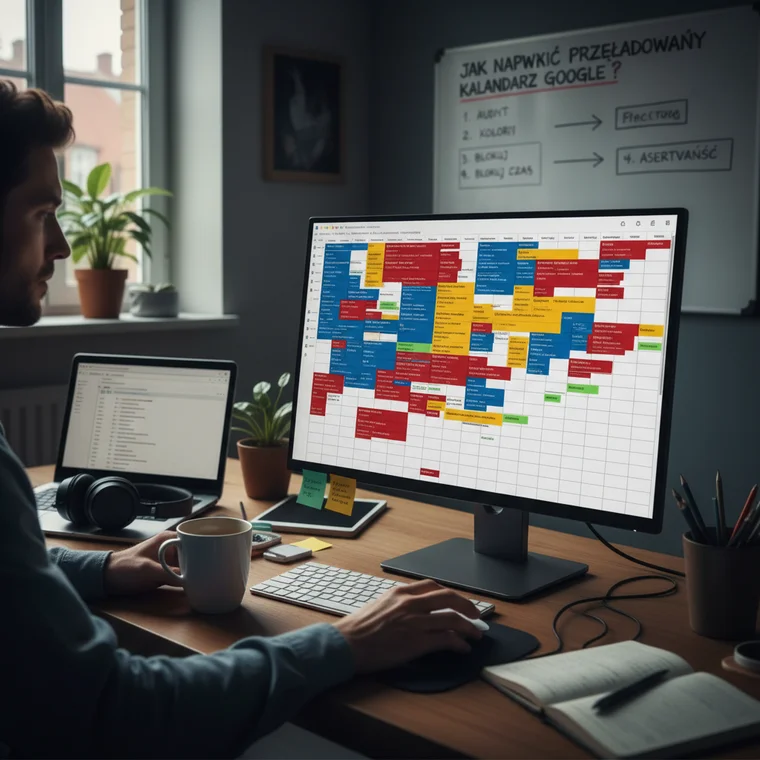
Praca zdalna daje ogromną elastyczność, oszczędność czasu na dojazdy i swobodę organizacji dnia. Jednocześnie bardzo łatwo zamienia się w chaos, gdy Kalendarz Google zaczyna przypominać wielokolorową tablicę zapełnioną spotkaniami. Każde 15 minut staje się polem walki o jeszcze jeden „szybki sync” albo „krótki status”.
W pewnym momencie orientujesz się, że Twój kalendarz jest dosłownie przeładowany. Dzień zaczyna się od serii wideokonferencji, a kończy poczuciem, że właściwie nie zrobiłeś nic konkretnego. Zadania się piętrzą, a Ty skaczesz z jednego Zooma na drugi, mając coraz mniej energii i skupienia.
Przeładowany Kalendarz Google w pracy zdalnej to nie tylko problem organizacyjny, ale realne zagrożenie dla produktywności i zdrowia psychicznego. Brak czasu na deep work sprawia, że trudno doprowadzić większe projekty do końca, a zmęczenie narasta z tygodnia na tydzień.
Ten przewodnik pokaże Ci krok po kroku, jak odzyskać kontrolę nad kalendarzem i czasem. Zastosujesz konkretne techniki, uporządkujesz spotkania, wprowadzisz bloki pracy w skupieniu i wyznaczysz granice między pracą a życiem prywatnym.
Dlaczego Twój Kalendarz Google w pracy zdalnej wymyka się spod kontroli
Wirtualne spotkania miały ułatwiać komunikację i skracać dystans między ludźmi pracującymi zdalnie. W praktyce często kończy się tym, że niemal każda sprawa wymaga „krótkiego calla”, a kalendarz staje się niekończącym się pasmem wideokonferencji.
Przeładowany kalendarz oznacza ciągłe rozpraszanie uwagi i brak dużych bloków czasowych na spokojną pracę. Skacząc z jednego spotkania na drugie, trudno wejść w stan głębokiego skupienia i faktycznie posuwać projekty do przodu. To prowadzi do frustracji i poczucia, że cały dzień gdzieś uciekł.
Z czasem zaczynasz odczuwać narastające zmęczenie i spadek motywacji. Zamiast realizować ważne zadania, głównie „obsługujesz” spotkania i komunikatory. Efekt? Więcej stresu, gorsze wyniki i wrażenie, że kalendarz rządzi Tobą, a nie Ty nim.
Krok 1: Bezlitosny audyt kalendarza – usuń „śmieci”
Pierwszym krokiem do naprawy przeładowanego Kalendarza Google jest gruntowny audyt. Traktuj go jak biurko zawalone papierami – zanim zaczniesz lepiej pracować, musisz posprzątać. To moment na szczerą ocenę, co naprawdę ma sens, a co tylko zabiera czas.
Przejrzyj każdy wpis z ostatnich tygodni
Otwórz Kalendarz Google w widoku tygodniowym i przejrzyj wydarzenia z ostatnich dwóch tygodni. Przy każdym spotkaniu zadaj sobie kilka pytań, które pomogą w uczciwej ocenie jego wartości i sensowności.
Zastanów się:
- Czy to spotkanie było absolutnie konieczne?
- Czy te same informacje można było przekazać mailem lub na Slacku?
- Czy Twoja obecność była kluczowa, czy tylko „dla pewności”?
- Czy z tego spotkania wyniknęła konkretna decyzja lub działanie?
Jeśli wiele spotkań nie spełnia tych kryteriów, to wyraźny sygnał, że w kalendarzu jest sporo rzeczy do usunięcia lub zmiany formy. Taki przegląd da Ci obraz, gdzie naprawdę ucieka Twój czas.
Usuń nieaktualne i powtarzalne wydarzenia
Podczas audytu zacznij bez wahania usuwać:
- Spotkania, które straciły rację bytu, bo projekt się skończył
- Cykliczne wydarzenia, których nikt już nie potrzebuje
- Wpisy, na które i tak od dawna nie przychodzisz
Kalendarz nie jest archiwum – to narzędzie planowania. Może skrzynka mailowa być pełna, ale kalendarz musi pozostać przejrzysty i aktualny. Im mniej zbędnych wpisów, tym łatwiej ocenić, ile masz naprawdę wolnego czasu.
Zidentyfikuj „spotkania-widma”
Szczególną kategorią są tzw. spotkania-widma. To te, które co tydzień się odbywają, ale nikt ich porządnie nie prowadzi. Brak agendy, brak jasnego celu, brak konkretnych wniosków – za to jest bierne siedzenie i odliczanie minut do końca.
Jeśli masz wpływ na takie wydarzenia:
- Zaproponuj ich anulowanie lub połączenie z innymi
- Zgłoś pomysł wprowadzenia jasnej agendy i osoby prowadzącej
- Zasugeruj, by zamiast spotkania przesyłać notatki lub aktualizacje
Bezlitosny audyt to fundament. Dopiero kiedy wyrzucisz z kalendarza „śmieci”, zobaczysz, ile miejsca możesz odzyskać na ważne rzeczy i blokowanie deep work.
Krok 2: Wykorzystaj kolory i oddzielne kalendarze
Kiedy już usuniesz zbędne wydarzenia, czas nadać uporządkowanej strukturze wizualną logikę. Kalendarz Google ma potężne możliwości organizacyjne, które często są zaniedbywane. Kolory i osobne kalendarze pomagają błyskawicznie ocenić charakter dnia.
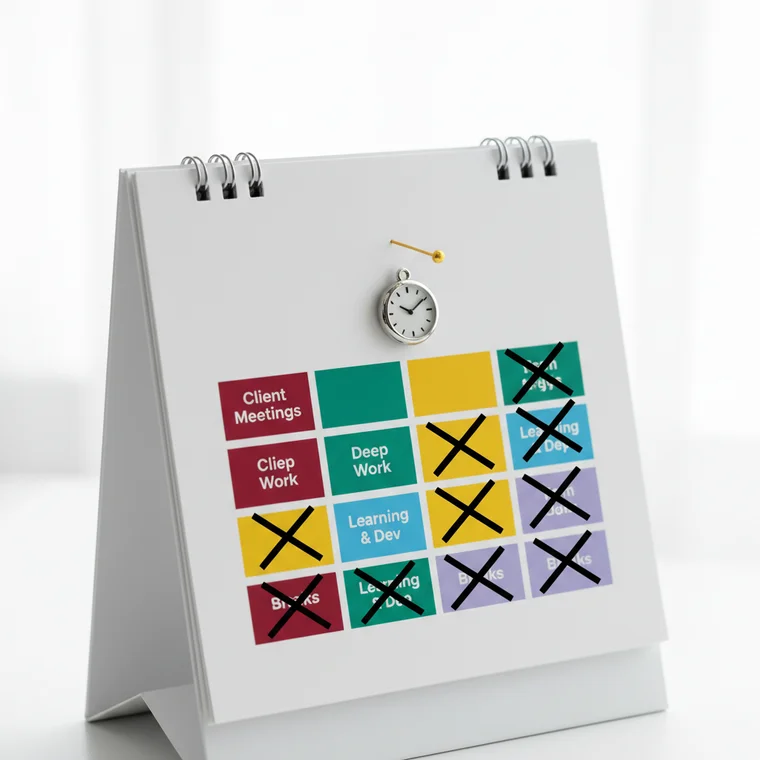
Stwórz czytelny system kolorów
Zastosuj spójne kodowanie kolorami, tak aby po jednym spojrzeniu wiedzieć, z czym masz do czynienia. Przykładowy system może wyglądać tak:
- Czerwony – spotkania priorytetowe, np. z klientami lub zarządem
- Zielony – bloki deep work, czas na zadania indywidualne
- Niebieski – spotkania wewnętrzne zespołu i statusy
- Żółty – rozwój osobisty, szkolenia, nauka
- Fioletowy – przerwy, lunch, czas prywatny
Najważniejsze, by konsekwentnie trzymać się raz przyjętego schematu. Wtedy jedno spojrzenie na rozkład dnia czy tygodnia powie Ci, czy masz za dużo spotkań, a za mało pracy w skupieniu.
Twórz oddzielne kalendarze dla różnych obszarów
Jeśli pracujesz nad wieloma projektami lub dla kilku klientów, warto rozdzielić je na osobne kalendarze. Ułatwia to filtrowanie i skupienie się tylko na jednym obszarze naraz. Możesz wtedy jednym kliknięciem ukryć cały projekt, gdy nie jest priorytetem.
Dla przejrzystości możesz utworzyć m.in.:
- Kalendarz „Klient A”
- Kalendarz „Klient B” lub „Projekt X”
- Kalendarz „Rozwój osobisty”
- Kalendarz „Prywatny”
Możliwość włączania i wyłączania poszczególnych kalendarzy sprawia, że łatwiej jest uniknąć wrażenia totalnego przeładowania. Skupiasz się tylko na tym, co ważne w danym momencie.
Krok 3: Blokuj czas na deep work, zanim zrobi to ktoś inny
Jeśli nie zablokujesz w Kalendarzu Google czasu na własną pracę, wolne okienka wypełnią się kolejnymi spotkaniami. To naturalny efekt pracy zdalnej – ludzie widzą wolne miejsce w Twoim harmonogramie i próbują je zarezerwować.
Traktuj własną pracę jak spotkanie
Zanim inni zaczną umawiać Cię na kolejne rozmowy, zablokuj w kalendarzu bloki deep work. Najlepiej, jeśli będą to odcinki po 60–90 minut, w których koncentrujesz się tylko na jednym większym zadaniu lub projekcie.
Nazwij je wyraźnie, np.:
- „Deep work – praca koncepcyjna”
- „Blok na realizację zadania X”
- „Przygotowanie materiałów dla klienta”
Nadaj im charakterystyczny kolor (np. zielony) i traktuj tak samo poważnie, jak spotkanie z szefem czy klientem. To Twój czas na realne postępy w pracy, a nie „luźne okienko”.
Wprowadź strefy bez spotkań
Dobrym rozwiązaniem jest zaplanowanie w tygodniu „stref bez spotkań”. To konkretne dni lub pory dnia, kiedy z góry zakładasz brak calli i wideokonferencji. W tym czasie możesz skupić się wyłącznie na zadaniach wymagających skupienia.
Przykładowe rozwiązania:
- Codziennie 9:00–11:00 – blok pracy koncepcyjnej
- Czwartki rano – planowanie strategii i pracy na kolejny tydzień
- Poniedziałkowe popołudnia – nadrabianie zaległych zadań
Tego typu bloki warto oznaczyć w kalendarzu jasno, tak aby współpracownicy wiedzieli, że w tym czasie nie planujesz spotkań. Tylko konsekwentne trzymanie się stref bez spotkań pozwoli odzyskać prawdziwą kontrolę nad własnym czasem.
Krok 4: Zarządzaj spotkaniami asertywnie i świadomie
Największą zmianę w przeładowanym Kalendarzu Google przyniesie zmiana podejścia do samych spotkań. To ten obszar, w którym potrzebna jest asertywność, jasne zasady i odwaga do kwestionowania status quo.
Kwestionuj każde zaproszenie
Zanim klikniesz „zaakceptuj”, zadaj sobie kilka pytań:
- Czy naprawdę muszę brać udział w tym spotkaniu?
- Czy moja obecność jest niezbędna, czy tylko „mile widziana”?
- Czy potrzebne informacje mogę pozyskać z nagrania lub notatek?
- Czy bez tego spotkania projekt naprawdę by ucierpiał?
Jeśli odpowiedź na większość z nich brzmi „nie”, rozważ odrzucenie zaproszenia lub zaproponowanie alternatywy. Możesz poprosić o podsumowanie po spotkaniu lub zapisanie najważniejszych ustaleń w dokumencie współdzielonym.
Wymagaj agendy i celu
Spotkanie bez agendy to przepis na marnowanie czasu wszystkich uczestników. Jeśli dostajesz zaproszenie bez jasnego opisu celu i planu, poproś organizatora o:
- Krótką agendę z głównymi punktami
- Określenie, jakie decyzje mają zostać podjęte
- Informację, w jakiej roli masz wystąpić (decyzyjnej, konsultacyjnej, informacyjnej)
Brak agendy to sygnał, że spotkanie nie zostało dobrze przemyślane. W takiej sytuacji możesz zasugerować przełożenie go do czasu lepszego przygotowania, albo zamianę na asynchroniczną wymianę informacji.
Skróć domyślny czas trwania spotkań
Domyślne ustawienia 30 lub 60 minut często są zbyt długie. W ustawieniach Kalendarza Google możesz zmienić czas trwania spotkań na:
- 25 minut zamiast 30
- 50 minut zamiast 60
Takie „ucięte” spotkania zmuszają do większej dyscypliny i lepszego wykorzystania czasu. Dodatkowo dają 5–10 minut buforu na przerwę, notatki lub przełączenie kontekstu przed kolejnym zadaniem.
Ustaw godziny pracy i chroń swój czas
Warto skorzystać z funkcji „Godziny pracy” w Kalendarzu Google. Pozwala ona określić, w jakich godzinach jesteś dostępny na spotkania. Jeśli ktoś spróbuje zaprosić Cię poza tymi ramami, otrzyma informację, że to czas poza Twoją dostępnością.
Połącz to z asertywną komunikacją:
- Odmawiaj spotkań w czasie bloków deep work
- Proponuj alternatywne, pasujące Ci godziny
- Krótko wyjaśniaj, że masz w tym czasie zaplanowane priorytetowe zadania
Pamiętaj, że Twoim głównym celem nie jest „bycie na spotkaniach”, ale realizowanie zadań, za które ponosisz odpowiedzialność. Spotkania mają temu służyć, a nie zastępować realną pracę.
Krok 5: Zaplanuj życie poza pracą w tym samym kalendarzu
Przeładowany kalendarz w pracy zdalnej często wynika z zacierania się granic między życiem zawodowym a prywatnym. Kiedy pracujesz z domu, łatwo o spotkania w porze obiadu czy po godzinach. Rozwiązaniem jest świadome planowanie czasu prywatnego.
Blokuj przerwy i lunch jak normalne wydarzenia
Przerwy to nie luksus, ale konieczny element efektywnego dnia pracy. Wpisz do kalendarza:
- Stałą porę lunchu
- Krótkie przerwy na kawę i rozciąganie
- Chwilę na „reset” między dłuższymi blokami pracy
Traktuj je jak pełnoprawne wydarzenia w kalendarzu. Dzięki temu inni nie będą planować Ci w tym czasie spotkań, a Ty sam nie zapomnisz oderwać się od ekranu. Brak przerw jest prostą drogą do szybkiego wypalenia zawodowego.
Planuj aktywność fizyczną i regenerację
Aktywność fizyczna ma ogromne znaczenie dla produktywności i samopoczucia, zwłaszcza w pracy zdalnej. Jeśli planujesz:
- Siłownię
- Spacer
- Jogę lub inne ćwiczenia
wpisz to również do Kalendarza Google. Daj temu wydarzeniu jasną nazwę i określony czas trwania. Traktuj takie wpisy tak samo poważnie jak ważne spotkania. Dbając o ciało, dbasz także o jakość swojej pracy i energię na cały dzień.
Użyj zegara w Google Meet
Jeśli organizujesz spotkania, zastanów się nad wykorzystaniem zegara w Google Meet lub dowolnego timera widocznego dla uczestników. Ograniczony czas motywuje do:
- Trzymania się agendy
- Unikania dygresji
- Szybszego podejmowania decyzji
To prosty sposób na utrzymanie dyscypliny czasowej i uniknięcie przeciągających się rozmów, które dodatkowo przeładowują kalendarz.
Krok 6: Zadbaj o kulturę zespołową sprzyjającą efektywności
Nawet najlepiej uporządkowany indywidualnie Kalendarz Google łatwo zapełni się z powrotem, jeśli cały zespół działa w trybie „ciągłe spotkania”. Dlatego częścią rozwiązania jest praca nad kulturą pracy w Twojej organizacji lub zespole.
Ustalcie wspólne zasady spotkań
Porozmawiajcie otwarcie o problemie przeładowanych kalendarzy. Wspólnie możecie wypracować zasady, które pomogą wszystkim odzyskać czas i przestrzeń do pracy. Przykładowe reguły:
- Maksymalna liczba spotkań na dzień
- Spotkania tylko w określonych godzinach, np. 10:00–14:00
- Brak spotkań w piątek po południu
- Obowiązkowa agenda i cel każdego spotkania
Jasne zasady zmniejszają presję, by być „zawsze dostępnym” i pozwalają lepiej planować pracę zarówno indywidualną, jak i zespołową.
Daj przykład innym
Zmiana bardzo często zaczyna się od jednej osoby, która pokaże, że da się inaczej. Jeśli zaczniesz:
- Blokować czas na deep work
- Odmawiać zbędnych spotkań
- Wymagać agendy i celu każdego wydarzenia
inni szybko zauważą, że Twój sposób pracy jest spokojniejszy, bardziej uporządkowany i po prostu skuteczniejszy. Z czasem zaczną przejmować podobne nawyki, co wzmocni pozytywny efekt na poziomie całego zespołu.
Wprowadzaj czas buforowy dla wszystkich
Kiedy sam organizujesz spotkania, zapisuj je od razu na:
- 25 minut zamiast 30
- 50 minut zamiast 60
Dajesz w ten sposób uczestnikom możliwość złapania oddechu, przełączenia kontekstu i krótkiej przerwy. To drobna zmiana, która realnie zmniejsza zmęczenie ekranem i przeciążenie kalendarzy w całej organizacji.
Podsumowanie: odzyskaj kontrolę nad Kalendarzem Google i swoim czasem
Naprawienie przeładowanego Kalendarza Google w pracy zdalnej to proces, który wymaga świadomych decyzji, konsekwencji i odrobiny asertywności. Zaczynasz od bezlitosnego audytu, usuwasz „śmieciowe” spotkania, porządkujesz wszystko kolorami i kalendarzami, a następnie blokujesz czas na deep work i życie prywatne.
Kolejne kroki to zmiana podejścia do samych spotkań – kwestionowanie zaproszeń, wymaganie agendy, skracanie czasu trwania i korzystanie z funkcji takich jak godziny pracy. Na końcu pracujesz nad kulturą zespołową, pokazując innym, że lepiej zaprojektowany kalendarz to mniej stresu i więcej realnej produktywności.
Twój czas jest jednym z najcenniejszych zasobów, jakimi dysponujesz. Zastosuj opisane tu kroki już dziś, a szybko poczujesz, że to Ty znów kontrolujesz swój kalendarz, a nie on Ciebie.