
Co to jest Microsoft To Do i jak pomaga ogarnąć listę zadań


- Co to jest Microsoft To Do i jak wygląda praca z tą aplikacją od środka
- Ile kosztuje Microsoft To Do i na jakich urządzeniach go uruchomisz
- Jakie funkcje w Microsoft To Do wykraczają poza zwykłą listę zadań
- Jak zacząć z Microsoft To Do - plan na pierwszy tydzień
- Microsoft To Do czy Todoist, Google Tasks i Notion - co wybrać
- Nawyki, które sprawiają, że Microsoft To Do naprawdę porządkuje pracę
- Najczęstsze pytania
Co to jest Microsoft To Do? To bezpłatna aplikacja Microsoftu do prowadzenia list zadań, dostępna na Windows, Androida, iOS i w przeglądarce od 2017 roku. Synchronizuje zadania między urządzeniami przez konto Microsoft, a jej podstawowe funkcje, czyli listy, przypomnienia, terminy i plan dnia My Day, nie wymagają płatnej subskrypcji.
Co to jest Microsoft To Do i jak wygląda praca z tą aplikacją od środka
Historia tej aplikacji zaczyna się od przejęcia. Microsoft kupił w 2015 roku niemieckie studio 6Wunderkinder, twórców Wunderlist, a dwa lata później wypuścił własne narzędzie. Wunderlist zniknął z rynku w maju 2020 roku, a jego użytkownicy przeszli właśnie do To Do. Dziś aplikacja siedzi w pakiecie Microsoft 365, ale działa też zupełnie samodzielnie, jeśli masz konto Outlook albo Hotmail.
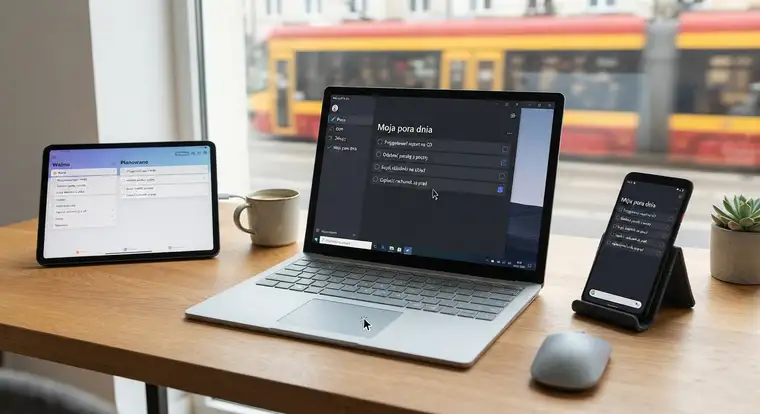
Interfejs aplikacji Microsoft jest oszczędny i to jego największa zaleta. Po lewej stronie widzisz listy, po prawej zadania z danej listy. Na starcie dostajesz cztery widoki: Zadania, Moja pora dnia, Ważne i Planowane. Do tego dokładasz własne listy, na przykład Praca, Dom i Zakupy. Każde zadanie ma tytuł, opcjonalną notatkę, termin, przypomnienie, kroki i pliki.
Największa różnica względem karteczki na biurku? Zadanie istnieje w jednym miejscu, ale widzisz je na telefonie w tramwaju, na laptopie w biurze i w przeglądarce na komputerze kolegi. Zmiana terminu na jednym urządzeniu pojawia się na pozostałych w kilka sekund. Brzmi banalnie, dopóki nie zgubisz karteczki z listą spraw do załatwienia przed urlopem.

Ile kosztuje Microsoft To Do i na jakich urządzeniach go uruchomisz
Aplikacja jest darmowa i nie ma płatnego planu premium, co ma znaczenie także przy wyborze Todoist czy Microsoft To Do dla freelancerów. Nie znajdziesz tu wersji „Pro” z odblokowywanymi funkcjami, bo Microsoft traktuje To Do jako dodatek do ekosystemu, nie jako osobny produkt do sprzedaży. Wystarczy konto Microsoft, żeby zacząć pracę w kilka minut.
Gdzie ją zainstalujesz:
- Windows 10 i 11, gdzie pojawia się często razem z systemem,
- Android i iOS, zarówno telefon, jak i tablet,
- przeglądarka pod adresem to-do.office.com,
- Outlook, jako panel z zadaniami i możliwość oznaczenia maila flagą,
- Teams i Planner, gdzie zadania z projektów trafiają do widoku „Przypisane do mnie”.
Subskrypcja Microsoft 365 nie odblokowuje dodatkowych funkcji w samym To Do. Daje natomiast szerszy kontekst: integrację z Plannerem, Teams i pakietem Office. Jeśli potrzebujesz wyłącznie list zadań, konto firmowe i subskrypcja nie są ci do niczego potrzebne.
Jakie funkcje w Microsoft To Do wykraczają poza zwykłą listę zadań
Pierwszy rzut oka może rozczarować. Lista to lista, co tu odkrywać? Diabeł siedzi w szczegółach i w tym, jak elementy łączą się ze sobą.
Moja pora dnia. To widok, do którego wrzucasz zadania na dziś, celowo pomijając resztę listy. Rano przeglądasz zaległości i wybierasz kilka pozycji. Reszta czeka, ale nie krzyczy z ekranu. Mechanizm działa podobnie do porannego przeglądu w metodzie Getting Things Done.
Terminy i przypomnienia. Termin to data, do której zadanie ma być gotowe. Przypomnienie to konkretna godzina, o której telefon ma zapiszczeć. Rozdzielenie tych dwóch rzeczy ratuje przed sytuacją, w której wszystko jest pilne.
Powtarzające się zadania. „Zapłacić czynsz”, „wysłać raport w piątek”, „podlać kwiaty co trzy dni”. Ustawiasz cykl raz i aplikacja sama dokłada kolejne wystąpienia.
Kroki. Duże zadanie rozbijasz na mniejsze części. „Przeprowadzka” przestaje być abstrakcją, kiedy widzisz pod spodem: zamówić kuriera, spakować książki, odebrać klucze. Krok możesz oznaczyć jako zrobiony osobno.
Notatki i pliki. Do zadania dorzucisz numer faktury, link do dokumentu albo zdjęcie paragonu. Przy zadaniu „zwrot paczki z Allegro” trzymasz całą wiedzę potrzebną do działania, zamiast szukać jej w mailach.
Udostępnianie list. Wspólną listę zakupów prowadzisz z partnerem, listę remontu z ekipą. Każdy widzi zmiany na bieżąco i nikt nie dubluje kupionego mleka.
Flaga Ważne. Jedno kliknięcie i zadanie ląduje w osobnym widoku. Nie musisz tworzyć skomplikowanego systemu priorytetów.
Jak zacząć z Microsoft To Do - plan na pierwszy tydzień
Zacznij od instalacji i zalogowania się na to samo konto, którego używasz w Outlooku. Dzięki temu maile i zadania będą w jednym miejscu.
Potem zrób porządek w listach. Trzy wystarczą na start: Praca, Dom, Rozwój. Nie twórz listy dla każdego projektu, bo po miesiącu będziesz miał ich piętnaście i żadnej nie otworzysz. Projekty rozróżniaj raczej w tytułach zadań albo w notatkach.
Przenieś zaległości. Weź karteczki z biurka, notatnik i zakładki w przeglądarce. Każda rzecz, która wymaga od ciebie działania, staje się zadaniem. Reszta ląduje w koszu. Ten etap zajmuje zwykle godzinę i daje natychmiastowy efekt.
Ustaw terminy tylko tam, gdzie naprawdę mają sens. Jeśli wpiszesz datę przy każdym zadaniu, widok Planowane zamieni się w ścianę czerwieni i przestaniesz na niego patrzeć.
Na koniec wprowadź rytuał wieczorny. Otwierasz To Do na pięć minut i wybierasz zadania do Mojej pory dnia na jutro. Tyle. Plan na kolejny dzień gotowy, zanim usiądziesz do porannej kawy.
Microsoft To Do czy Todoist, Google Tasks i Notion - co wybrać
Todoist wygrywa, jeśli lubisz etykiety, filtry i自然ną składnię wpisywania typu „jutro 15:00 spotkanie”. Ma więcej możliwości porządkowania i płatny plan z przypomnieniami o niestandardowych porach. To Do jest od niego prostszy, ale też szybszy w codziennym użyciu.
Google Tasks wybierzesz, jeśli całe życie trzymasz w Gmailu i Kalendarzu Google. Minus jest jeden: aplikacja jest uboga. Nie ma kroków, porządnego udostępniania list i widoków pokroju Mojej pory dnia.
Notion sprawdzi się, gdy budujesz rozbudowany system wiedzy i zadania są tylko jego częścią. Cena: godziny na konfigurację i ryzyko, że zamiast pracować, będziesz ulepszał szablon.
Trello i tablice kanban mają sens przy projektach zespołowych z jasnymi etapami. Do codziennych, drobnych spraw są zbyt ciężkie.
Microsoft To Do wygrywa w jednym scenariuszu: pracujesz na Windows, masz konto Microsoft i chcesz narzędzie, które działa od razu, bez tutoriala i bez subskrypcji. W polskich firmach to często naturalny wybór, bo Outlook i tak jest już otwarty przez cały dzień.
Nawyki, które sprawiają, że Microsoft To Do naprawdę porządkuje pracę
Sama aplikacja niczego nie naprawi. Różnicę robi kilka nawyków, których pilnujesz konsekwentnie.
Limit w Mojej porze dnia. Pięć do siedmiu zadań to realistyczna liczba na dzień pracy. Jeśli wpiszesz dwadzieścia, wieczorem poczujesz porażkę, choć zrobisz całkiem sporo, bo przepełniona lista do zrobienia demotywuje.
Czasownik na początku zadania. „Raport” nic nie mówi. „Wysłać raport do Ani” mówi wszystko i od razu wiadomo, kiedy zadanie jest skończone.
Jedna skrzynka na wszystko. Nowe sprawy wrzucaj najpierw do listy Zadania, a dopiero wieczorem rozdzielaj je do właściwych list. Sortowanie w trakcie pracy rozprasza.
Przegląd w piątek. Piętnaście minut na przejrzenie list, usunięcie martwych zadań i przeniesienie zaległości na kolejny tydzień. Bez tego lista puchnie i traci sens, dlatego warto wiedzieć, jak efektywnie przeprowadzić tygodniowy przegląd zadań.
Kroki przy dużych zadaniach. Jeśli coś wisi na liście dłużej niż dwa tygodnie, prawdopodobnie jest za duże. Rozbij je na mniejsze części i dopiero wtedy zacznij, a przy ustalaniu kolejności pomocna jest metoda skutecznie ustawić priorytety zadań.
Najczęstsze pytania
Czy Microsoft To Do jest darmowy?
Tak, w całości. Microsoft nie sprzedaje płatnej wersji To Do i nie blokuje żadnych funkcji za subskrypcją. Zakładasz darmowe konto Microsoft i korzystasz z list, przypomnień, kroków, załączników oraz udostępniania. Subskrypcja Microsoft 365 daje integrację z Plannerem i Teams, ale do codziennego zarządzania zadaniami nie jest potrzebna.
Jak zainstalować Microsoft To Do na komputerze?
Na Windows 10 i 11 otwórz Microsoft Store i wpisz „Microsoft To Do”, a potem kliknij Zainstaluj. Na macOS pobierz aplikację ze sklepu App Store albo korzystaj z wersji przeglądarkowej pod adresem to-do.office.com. Po instalacji zaloguj się kontem Microsoft i listy zaczną się synchronizować z telefonem.
Czym różni się Microsoft To Do od Microsoft Planner?
To Do obsługuje twoje prywatne zadania i listy, Planner służy zespołom do pracy nad projektami na tablicach. Planner wymaga subskrypcji Microsoft 365 i pokazuje zadania przypisane do osób w projekcie. To Do wyświetla zadania z Plannera w widoku „Przypisane do mnie”, więc oba narzędzia uzupełniają się, a nie konkurują.
Czy Microsoft To Do działa bez internetu?
Tak, aplikacje na telefon i Windows pozwalają dodawać oraz odhaczać zadania bez połączenia z siecią. Zmiany zapisują się lokalnie i trafiają do chmury, gdy tylko złapiesz zasięg. Wersja przeglądarkowa wymaga internetu, bo działa wyłącznie online. Przy pracy offline uważaj na edycję tej samej listy na dwóch urządzeniach.
Jak udostępnić listę zadań w Microsoft To Do?
Otwórz listę, kliknij ikonę osoby w prawym górnym rogu i wpisz adres e-mail osoby, z którą chcesz ją prowadzić. Zaproszony dostaje wiadomość, akceptuje ją i od tej pory oboje widzicie te same zadania oraz zmiany. Udostępnianie działa między kontami Microsoft, także tymi prywatnymi.
Czy Microsoft To Do zastąpił Wunderlist?
Tak. Microsoft kupił studio 6Wunderkinder w 2015 roku, a w 2017 roku pokazał To Do jako następcę Wunderlist. Popularna aplikacja została wyłączona w maju 2020 roku, a użytkownicy przenieśli dane do nowego narzędzia. To Do przejął większość funkcji, choć część rozwiązań z Wunderlist do dziś nie wróciła.