Co to jest kalendarz Google i jak działa w codziennej pracy


- Sprawdź, co to jest Kalendarz Google, zanim zaczniesz planować
- Jak działa Kalendarz Google od kuchni
- Co w codziennej pracy robi za Ciebie ten terminarz
- Jak podzielić kalendarz z zespołem bez chaosu
- Osobne kalendarze i widżety na telefonie, czyli mobilny porządek
- Wady i ograniczenia Kalendarza Google
- Kalendarz Google a konkurencja
- Konfiguracja Kalendarza Google w 10 minut
- Najczęstsze pytania
Co to jest Kalendarz Google? To bezpłatny, chmurowy terminarz, który działa w przeglądarce oraz w aplikacjach na Androida i iOS. Służy do planowania spotkań, zadań i przypomnień, które automatycznie synchronizują się między komputerem, telefonem i tabletem. W codziennej pracy pozwala zarządzać czasem bez kartek i plików tekstowych, bo wszystkie wpisy są widoczne na każdym urządzeniu z dostępem do internetu.
Sprawdź, co to jest Kalendarz Google, zanim zaczniesz planować
Kalendarz Google to jeden z najpopularniejszych terminarzy online na świecie, a w Polsce używa go większość osób, które pracują z kontem Google. Zaczynał w 2006 roku jako prosty harmonogram, a dziś jest rozbudowanym narzędziem do zarządzania zespołem, spotkaniami i projektami. Dostęp do niego masz na stronie calendar.google.com albo w aplikacji, którą znajdziesz w Sklepie Play i App Store. Konto wystarczy założyć raz, a cały terminarz przenosi się sam między urządzeniami.
W przeciwieństwie do papierowego notesu Kalendarz Google sam przypomina o nadchodzących wydarzeniach, wysyła zaproszenia e-mail i pokazuje, kiedy masz okno między jednym spotkaniem a drugim. Działa też w tle z innymi usługami Google, na przykład automatycznie tworzy wydarzenie z rezerwacji hotelu albo biletu lotniczego, które przyszły na Gmaila. Dzięki temu nie musisz ręcznie przepisywać każdej informacji z maila do kalendarza.
Jak działa Kalendarz Google od kuchni
Zasada działania jest prosta: każdy wpis trafia do chmury, czyli na serwery Google, a potem wraca na wszystkie Twoje urządzenia podłączone do tego samego konta. Wpisujesz spotkanie na laptopie, a telefon w kieszeni dostaje powiadomienie kilka minut wcześniej. Synchronizacja zajmuje sekundy, więc koniec z tłumaczeniem, że nie widziałeś zaproszenia, bo akurat pracowałeś na innym sprzęcie.
Harmonogram możesz podzielić na osobne kalendarze, na przykład „Praca”, „Dom” i „Sport”. Każdy ma inny kolor, a widoczność dla innych osób ustawiasz osobno. Swoim współpracownikom pokażesz terminy spotkań, ale nie wpisy prywatne. Możesz też wyświetlić wiele kalendarzy obok siebie, jeśli ktoś udostępni Ci swój terminarz. To jak mieć w jednym miejscu terminarz całego zespołu, bez potrzeby wysyłania maili z pytaniem o wolne terminy. Jeśli jednak zamiast rozdzielania wolisz trzymać wszystko w jednym widoku, sprawdź, jak połączyć kalendarz prywatny i służbowy.
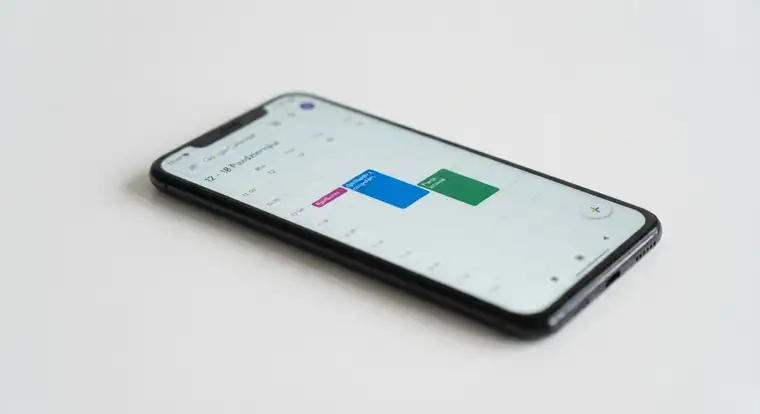
Wydarzenia możesz tworzyć na kilka sposobów. Najszybszy to kliknięcie w wybraną godzinę w widoku tygodnia i wpisanie nazwy. Do tego dodajesz gości, lokalizację, opis, przypomnienie albo wideorozmowę przez Google Meet. System sprawdza, czy zaproszone osoby mają wolny termin, a gdy ktoś przyjmie zaproszenie, dostajesz powiadomienie. Te same reguły działają w aplikacji mobilnej, więc planowanie z telefonu nie różni się od tego na komputerze.
Co w codziennej pracy robi za Ciebie ten terminarz
Codzienna praca z Kalendarzem Google sprowadza się do kilku czynności, które powtarzasz wiele razy w tygodniu. Najważniejsze to planowanie spotkań, ustawianie przypomnień i blokowanie czasu na konkretne zadania. Zamiast zapamiętywać, że o 15.00 masz rozmowę z klientem, dodajesz wpis raz, a aplikacja przypomni Ci o nim wcześniej, zgodnie z Twoimi ustawieniami.
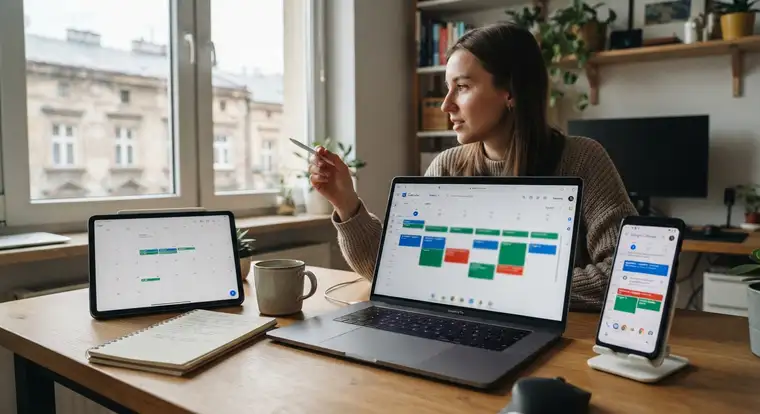
W widoku dnia widzisz godziny od rana do wieczora, a w widoku tygodnia cały grafik na pierwszy rzut oka. To pomaga zauważyć, że przez trzy dni z rzędu nie masz przerwy na lunch albo że piątek jest prawie pusty i możesz zająć się zaległościami. Nie musisz niczego zapisywać na kartce, bo wszystko jest kolorowe, uporządkowane i klikalne. Możesz też przeciągać wydarzenia myszką, żeby zmienić godzinę, zamiast kasować wpis i tworzyć nowy.
Kalendarz Google nadaje się też do prostego zarządzania projektami. Zablokuj sobie dwie godziny rano na głęboką pracę, dodaj cotygodniowy przegląd postępów albo przypomnienie o wysyłce raportu. Każde powtarzające się zadanie ustawisz jako cykliczne, na przykład co tydzień lub w każdy pierwszy poniedziałek miesiąca. Dzięki temu nie musisz za każdym razem od nowa planować tych samych czynności. To dobry moment, żeby ustawić timeboxing w Google Calendar i odzyskać kontrolę nad swoim grafikiem.
Jak podzielić kalendarz z zespołem bez chaosu
W pracy zespołowej Kalendarz Google sprawdza się najlepiej, gdy wszyscy korzystają z udostępniania terminów. Zamiast pytać na czacie, czy ktoś ma wolne jutro o 10.00, otwierasz kalendarz tej osoby i od razu to widzisz. Puste pole oznacza, że możesz wysłać zaproszenie, a zajęte pokazuje prawdziwy obraz dnia współpracownika.
Funkcja „Znajdź termin” podpowiada godziny, które pasują wszystkim zaproszonym osobom. Działa to tak, że każdy uczestnik ma widoczny kalendarz, a system porównuje wpisy i wyświetla wolne okna. Nie musisz więc analizować kilku terminarzy naraz ani dopytywać o preferencje. Sam wybierasz pasującą godzinę i wysyłasz zaproszenie z miejscem na wideokonferencję.
Większe firmy korzystają z dodatku do rezerwowania sal konferencyjnych i sprzętu. Zamiast szukać klucza do pokoju, możesz dodać do wydarzenia salę, projektor albo laptop. System pilnuje, żeby dwa spotkania nie kolidowały ze sobą w tej samej sali. Dla zespołów rozproszonych przydaje się też strefa czasowa. Jeśli ktoś pracuje w Krakowie, a ktoś inny w Dublinie, kalendarz pokaże godzinę lokalną dla każdego uczestnika, więc unikniesz pomyłek przy umawianiu połączeń. Podobnie działa planowanie urlopów, wystarczy utworzyć wydarzenie „Urlop” oznaczone jako nieobecność w pracy.
Osobne kalendarze i widżety na telefonie, czyli mobilny porządek
Aplikacja Kalendarz Google na telefonie to coś więcej niż tylko podgląd harmonogramu. Działa w tle i wysyła powiadomienia nawet wtedy, gdy nie korzystasz z przeglądarki. W ustawieniach wybierasz, czy chcesz dostać alert 10 minut przed spotkaniem, godzinę wcześniej, a może w ogóle. Możesz też ustawić domyślne przypomnienie dla wszystkich nowych wydarzeń, żeby nie konfigurować go za każdym razem.
Na ekranie głównym telefonu z Androidem dodasz widżet, który pokazuje najbliższe wydarzenia bez otwierania aplikacji. W iOS podobny efekt daje dodanie widżetu do widoku „Dziś”. To wygodne, bo jedno spojrzenie na telefon wystarczy, żeby przypomnieć sobie o najbliższym spotkaniu. Kalendarz działa też na smartwatchach z Wear OS i Apple Watch, więc możesz sprawdzić grafik na nadgarstku.
Do tego dochodzi funkcja celów, która kiedyś nazywała się „Cele” i pozwalała zadeklarować, ile razy w tygodniu chcesz biegać albo czytać. Kalendarz sam wyszukiwał wolne okna i wpisywał trening na stałe. Niestety Google usunął tę opcję, ale wciąż możesz osiągnąć podobny efekt, tworząc cykliczne wydarzenia z przypomnieniami, na przykład „Trening biegowy” trzy razy w tygodniu o 18.00.
Wady i ograniczenia Kalendarza Google
Kalendarz Google nie jest idealny i warto znać jego słabsze strony, zanim przeniesiesz do niego cały swój grafik. Podstawową wadą jest to, że bez dostępu do internetu nie zobaczysz wpisów, jeśli nie włączyłeś trybu offline. W aplikacji mobilnej możesz zaznaczyć opcję działania offline, ale w przeglądarce to ograniczone.
Kolejna sprawa to prywatność. Dane trzymasz na serwerach Google, więc jeśli zależy Ci na pełnej poufności terminów, musisz uważać, co udostępniasz. Firma analizuje dane w celach reklamowych, choć nie sprzedaje ich bezpośrednio. Dla większości użytkowników to nie problem, ale w niektórych firmach polityka bezpieczeństwa zabrania korzystania z zewnętrznych terminarzy. Wtedy lepszym wyborem będzie kalendarz wewnętrzny, na przykład w systemie Microsoft 365. Warto też wiedzieć, jak odzyskać kontrolę nad Kalendarzem Google w pracy zdalnej.
Do tego dochodzi prostota zarządzania zadaniami. Kalendarz Google pokazuje wpisy, ale nie jest pełnoprawnym menedżerem zadań do pracy. Listy rzeczy do zrobienia robisz w osobnym narzędziu, takim jak Google Tasks, Todoist albo Notion. Jeśli stoisz przed wyborem aplikacji, sprawdź porównanie Todoist czy Microsoft To Do dla freelancerów. Przeciąganie zadań między dniami wymaga wtedy klikania, co przy dwudziestu zadaniach dziennie bywa męczące, a synchronizacja nie zawsze wygląda tak szybko, jak byś chciał.
Kalendarz Google a konkurencja
Na rynku terminarzy online największymi rywalami Kalendarza Google są Apple Calendar i Microsoft Outlook. Wszystkie trzy aplikacje robią podstawowe rzeczy podobnie: dodają wydarzenia, przypomnienia i zaproszenia. Różnice zaczynają się przy integracji z innymi narzędziami. Jeśli pracujesz na Macu i iPhone, kalendarz Apple wygrywa wygodą, bo wszystkie wpisy synchronizują się automatycznie przez iCloud i działają bez dodatkowego logowania.
Outlook z kolei dominuje w firmach, które używają Microsoft 365. Jego kalendarz lepiej współpracuje z pocztą, Teams i Exchange Server, co ma znaczenie w dużych organizacjach. Kalendarz Google staje wtedy w szranki z przenoszeniem danych przez format ICS albo integrację z Google Workspace. Dla osób pracujących na Gmailu i Dysku Google naturalnym wyborem jest właśnie kalendarz od Google, bo wszystko działa w jednym ekosystemie.
Jeśli próbujesz połączyć Kalendarz Google z Outlookiem, masz do wyboru dwie drogi. Jedna to dodanie konta Google do aplikacji Outlook przez standard CalDAV, druga to eksport i import plików ICS. Obie działają, ale nie zawsze synchronizują się w czasie rzeczywistym. Częste problemy z połączeniem sprawiają, że wiele osób trzyma dwa kalendarze obok siebie, co bywa uciążliwe. Jeżeli pracujesz z klientami na różnych systemach, lepiej zdecydować się na jedno narzędzie i trzymać się go konsekwentnie.
Konfiguracja Kalendarza Google w 10 minut
Zakładanie Kalendarza Google zajmuje mniej czasu, niż myślisz, a pierwsze kroki wyglądają tak. Zaloguj się na swoje konto Google, wejdź na calendar.google.com i otwórz ustawienia. W sekcji „Ogólne” ustaw widok domyślny, na przykład tydzień albo miesiąc, oraz dzień zaczynający tydzień w poniedziałek, co w Polsce jest standardem. W sekcji „Twój kalendarz” zmień domyślny czas przypomnień, na przykład 10 minut przed spotkaniem i 1 dzień przed wydarzeniem całodniowym.
Dodajesz dodatkowe kalendarze w ustawieniach, nadając im nazwy i kolory. Do tego możesz zaimportować istniejące wpisy z pliku CSV albo ICS. W sekcji „Dodaj kalendarz” znajdziesz też opcję subskrypcji kalendarzy publicznych, na przykład świąt państwowych albo meczów ulubionej drużyny. Później zapraszasz innych do współdzielenia kalendarza, wybierając poziom dostępu: „Tylko sprawdzanie dostępności”, „Wyświetl wszystkie szczegóły” albo „Dokonuj zmian”. Dzięki temu nie musisz niczego udostępniać całemu światu, tylko wybranym osobom.
Najczęstsze pytania
Czy Kalendarz Google jest darmowy?
Tak, Kalendarz Google jest darmowy dla każdego, kto ma konto Google. Po zalogowaniu otrzymujesz pełną funkcjonalność: tworzenie wydarzeń, przypomnienia, udostępnianie kalendarza i synchronizację z aplikacją mobilną. Płatny jest dopiero Google Workspace w wersji firmowej, który daje dodatkowe opcje, między innymi większą pamięć na załączniki, zaawansowane raporty i wsparcie techniczne. Do codziennej pracy w małym zespole darmowa wersja w zupełności wystarcza.
Jak dodać konto Google do aplikacji Kalendarz?
Konto Google dodajesz automatycznie, gdy logujesz się do aplikacji Kalendarz na telefonie albo w przeglądarce. W Androidzie wystarczy, że na urządzeniu jest skonfigurowane konto Google, a kalendarz pojawi się bez dodatkowych kroków. W systemie iOS wybierasz „Ustawienia”, szukasz „Kalendarz”, dodajesz konto i wybierasz opcję CalDAV. Po zalogowaniu wszystkie wpisy synchronizują się z serwerem w ciągu kilku sekund.
Jak udostępnić swój kalendarz innej osobie?
Otwórz ustawienia kalendarza i w sekcji „Udostępnianie określonym osobom” wpisz adres e-mail osoby, której chcesz udostępnić terminarz. Potem wybierasz poziom uprawnień, na przykład „Wyświetl wszystkie szczegóły” albo „Dodawaj i zmieniaj wydarzenia”. Osoba otrzyma zaproszenie e-mail, a po jego zaakceptowaniu zobaczy Twój kalendarz w swojej aplikacji. Pamiętaj, że możesz w każdej chwili cofnąć dostęp w tych samych ustawieniach.
Czy Kalendarz Google synchronizuje się z Outlookiem?
Tak, możesz zsynchronizować Kalendarz Google z Outlookiem, ale nie jest to w pełni automatyczne i czasem wymaga konfiguracji. Najprostszy sposób to dodanie konta Google do Outlooka przez protokół CalDAV albo zaimportowanie plików ICS. Integracja działa, jednak zmiany nie zawsze pojawiają się natychmiast w obu aplikacjach. Jeśli używasz Microsoft 365, rozważ dodanie konta Google do Outlooka przez oficjalny dodatek albo skorzystaj z aplikacji takich jak Sync2Cloud, które upraszczają ten proces.
Jak wyłączyć powiadomienia z Kalendarza Google?
Otwórz aplikację Kalendarz na komputerze albo telefonie i wejdź w ustawienia. W sekcji „Ogólne” w dziale „Ustawienia wydarzeń” znajdziesz opcje „Powiadomienia” i „Android i iOS”. Możesz wyłączyć wszystkie alerty albo zostawić tylko te na komputerze. W aplikacji mobilnej dodatkowo zmienisz ustawienia powiadomień w systemowych ustawieniach telefonu: „Aplikacje” i „Kalendarz Google”. Pamiętaj, że wyłączenie powiadomień nie usunie wpisów z kalendarza, a jedynie przestaniesz dostawać przypomnienia.
Jak usunąć kalendarz Google albo całe konto?
Kalendarza Google nie da się usunąć osobno bez usuwania całego konta Google, bo to jedna z usług przypisanych do konta. Możesz jednak ukryć kalendarz w widoku albo wyłączyć synchronizację na konkretnym urządzeniu. Aby trwale pozbyć się danych kalendarza, usuń wszystkie wydarzenia albo wyczyść dane aplikacji w ustawieniach. Jeśli chcesz skasować całe konto Google, wpisz w przeglądarce „myaccount.google.com” i przejdź do sekcji „Dane i prywatność”, a potem „Usuń konto”.