Jak dodać kalendarz Google na telefonie i nie pogubić swoich wydarzeń

- Po co właściwie dodajesz kalendarz Google do telefonu?
- Na Androidzie: jak dodać kalendarz Google na telefonie
- iPhone i iPad: konfiguracja kalendarza Google w ustawieniach systemu
- Nie pogub wydarzeń: sprawdź te trzy rzeczy po dodaniu konta
- Co zrobić, gdy kalendarz nie synchronizuje się albo gubi wydarzenia?
- Najczęstsze pytania
Jak dodać kalendarz Google na telefonie? Wystarczy przypisać kalendarz do konta Google i włączyć synchronizację w ustawieniach. Na Androidzie zajmie Ci to 2 minuty, na iPhonie 3, o ile użyjesz opcji dodania konta Google. Później skonfiguruj powiadomienia i widget, a żadne wydarzenie Ci nie umknie.
Po co właściwie dodajesz kalendarz Google do telefonu?
Może Ci się wydawać, że kalendarz fabrycznie zainstalowany w telefonie wystarcza. Działa, ale często zapisuje wydarzenia tylko w pamięci urządzenia. Gdy zgubisz telefon albo zamienisz go na nowszy model, wpisy znikną razem z nim.
Kalendarz Google trzyma Twój plan w chmurze. Wpisujesz coś w przeglądarce na komputerze, a po chwili masz to w telefonie. Jeśli dopiero zaczynasz, sprawdź, co to jest kalendarz Google i jak działa.
Druga korzyść to wspólne kalendarze. Swoje terminy możesz udostępnić partnerce, współpracownikom albo całej rodzinie. Gdy jedno konto służy Ci do pracy, a drugie do domu, sprawdź, jak połączyć kalendarz prywatny i służbowy w Google.
Każdy zobaczy te same wpisy i nikt nie będzie dopytywał, o której zaczyna się wizyta czy zebranie. Do tego dochodzą przypomnienia, które potrafią upomnieć się o Ciebie na tablecie i zegarku w tym samym czasie. Jest jeszcze kwestia zaproszeń.
Gdy ktoś wyśle Ci zaproszenie z Google Calendar na Gmaila, zsynchronizowany telefon pokaże je w aplikacji kalendarza. Stuknięcie w „Tak” dodaje wydarzenie do Twojego planu. Bez synchronizacji zostajesz z mailem i ręcznym przepisywaniem daty.
Na Androidzie: jak dodać kalendarz Google na telefonie
Na Androidzie masz dwie drogi. Pierwsza prowadzi przez ustawienia systemowe, druga przez aplikację Kalendarz Google. Sprawdź po kolei, co będzie dla Ciebie wygodniejsze.
Dodawanie konta przez ustawienia systemowe
Jeśli wybierzesz ustawienia systemowe, otwórz Ustawienia > Konta. W zależności od producenta ta pozycja nazywa się „Konta i synchronizacja”, „Użytkownicy i konta” albo „Konta i kopia zapasowa”. Wejdź w konto Google, na którym trzymasz kalendarz, i sprawdź, czy przełącznik Kalendarz jest włączony.
Jeśli nie ma go na liście, dodaj konto od nowa przyciskiem „Dodaj konto”. Po zalogowaniu zaznacz wszystkie pozycje, które mają się synchronizować, w tym Kalendarz.
Dodawanie konta przez aplikację Kalendarz Google
Wolisz aplikację? Pobierz Kalendarz Google ze Sklepu Play i otwórz ją. W lewym górnym rogu stuknij trzy poziome kreski, potem Ustawienia. Na samym dole listy zobaczysz „Dodaj konto”. Zaloguj się na konto Google i wróć do widoku kalendarza.
Po chwili pojawią się wszystkie Twoje kalendarze. Jeśli coś nie nadchodzi, wróć do ustawień systemowych i sprawdź synchronizację. A gdy potrzebujesz dodatkowego terminarza, np. dla nowego projektu, zajrzyj do artykułu Kalendarz Google jak dodać nowy kalendarz.
W telefonach Samsung i Xiaomi kalendarze producentów też potrafią działać na koncie Google. W ich ustawieniach wybierasz konto, z którego mają pochodzić wydarzenia. Jeśli chcesz uniknąć niespodzianek, trzymaj się jednej aplikacji i jednego konta. Oficjalna Kalendarz Google dostaje aktualizacje w tym samym czasie co wersja na komputer i nie ma w niej miejsca na lokalne wpisy, które nie chcą się zsynchronizować.
Na koniec zrób test. Dodaj wydarzenie testowe na jutro w telefonie, odczekaj minutę i otwórz kalendarz.google.com na komputerze. Widzisz wpis? Synchronizacja działa.
iPhone i iPad: konfiguracja kalendarza Google w ustawieniach systemu
Na iOS sprawa wygląda trochę inaczej, bo systemowy kalendarz Apple nie zna konta Google, dopóki mu go nie dodasz. Otwórz Ustawienia > Kalendarz > Konta > Dodaj konto i wybierz Google. Zaloguj się na swoje konto i sprawdź, czy przełącznik Kalendarz jest aktywny.
Po tej operacji w aplikacji Kalendarz zobaczysz wszystkie wydarzenia z chmury Google. Możesz też zostawić włączoną synchronizację poczty, jeśli chcesz czytać Gmaila w aplikacji Poczta.
Jeśli wolisz oryginalną aplikację Google, pobierz z App Store Kalendarz Google i zaloguj się na to samo konto. Dostaniesz widok znany z Androida: kolory kalendarzy, widżety, szybkie dodawanie wydarzeń i osobne powiadomienia.
Systemowy kalendarz Apple wygląda schludnie i współpracuje z Siri oraz trybem skupienia. Aplikacja Google daje pełniejszy wgląd w ustawienia kalendarzy i działa identycznie jak na Androidzie.
Żeby wszystkie nowe wydarzenia trafiały do Google, ustaw domyślny kalendarz na koncie Google. Wejdź w Ustawienia > Kalendarz > Domyślny kalendarz. Gdy zobaczysz tam „iPhone”, zmień to na konto Google. Inaczej nowe wpisy zostaną w kalendarzu lokalnym i nie dotrą na pozostałe urządzenia.
Chcesz tylko podglądać cudzy terminarz, na przykład dyżury albo harmonogram ligi? W Ustawienia > Kalendarz > Konta > Dodaj konto > Inne wybierz Subskrypcja kalendarza i wklej link iCalendar. Taki kalendarz działa w jedną stronę: wyświetlisz wpisy, ale nie edytujesz ich na telefonie.
Nie pogub wydarzeń: sprawdź te trzy rzeczy po dodaniu konta
To, jak dodać kalendarz Google na telefonie, masz już za sobą. Teraz dopilnuj trzech rzeczy: konta, powiadomień i widżetu.
Tworząc wydarzenie, sprawdzaj pole Kalendarz. W aplikacji możesz mieć kilka kont i kilka kalendarzy na jednym koncie. Nowy wpis trafi tam, gdzie wskażesz. Jeśli wybierzesz kalendarz lokalny, nie zobaczysz go na komputerze ani na drugim telefonie. Najczęstszy błąd to zapisanie wizyty u lekarza na koncie „Telefon” zamiast na koncie Google.
Potem ustaw powiadomienia. W aplikacji Kalendarz Google wejdź w Ustawienia > Ogólne > Powiadomienia. Wybierz domyślny czas przypomnienia, na przykład 15 minut przed wydarzeniem. Wydarzenia całodniowe mogą przypominać o Tobie rano. W systemowym kalendarzu Apple zrobisz to w Ustawienia > Kalendarz > Domyślne czasy alertów.
Na koniec dodaj widget. Na Androidzie przytrzymaj palec na pulpicie, wybierz Widgety i przeciągnij na ekran kalendarz. Na iOS wejdź w tryb edycji ekranu głównego, stuknij plus w lewym górnym rogu i znajdź Kalendarz Google albo systemowy Kalendarz. Dzięki widgetowi zobaczysz najbliższe wydarzenia bez otwierania aplikacji. To niby drobiazg, ale bardzo ułatwia dzień.
Jeśli korzystasz z kilku kalendarzy, oznacz je kolorami. Stuknij w kolorową ikonę obok nazwy kalendarza i wybierz barwę. Szybciej odróżnisz terminy prywatne od służbowych i nie pomylisz wizyty u lekarza z zebraniem.
Co zrobić, gdy kalendarz nie synchronizuje się albo gubi wydarzenia?
Prędzej czy później coś się zapcha. Zwykle to nie wina aplikacji, tylko ustawień synchronizacji albo strefy czasowej. Przejdź po tych punktach, zanim zaczniesz usuwać aplikację.
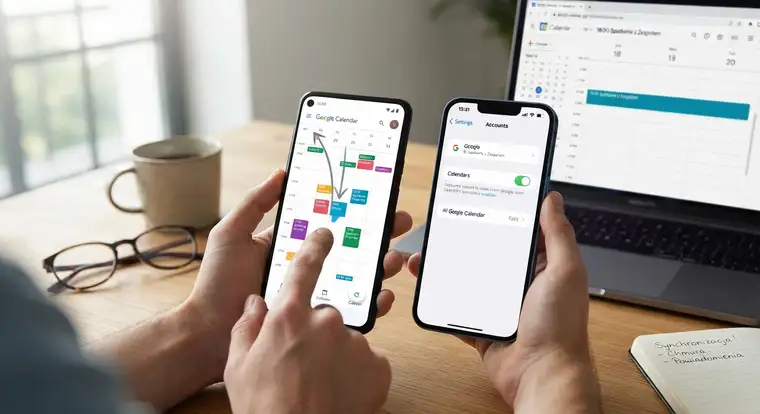
Sprawdź, czy masz włączoną synchronizację konta. Na Androidzie wejdź w Ustawienia > Konta, wybierz konto Google i sprawdź pozycję Kalendarz. Na iPhonie otwórz Ustawienia > Kalendarz > Konta, a potem konto Google. Jeśli suwak jest wyłączony, włącz go. Możesz też wyłączyć go na 10 sekund i włączyć ponownie, żeby wymusić odświeżenie.
Odśwież widok palcem. W aplikacji kalendarza przeciągnij listę wydarzeń w dół, tak jak w skrzynce Gmail. Czasem trzeba też sprawdzić, czy kalendarz w menu aplikacji nie jest odznaczony. W Kalendarzu Google otwórz menu z trzema kreskami i porównaj listę kalendarzy. Odznaczony kalendarz nie pokazuje wydarzeń, mimo że one cały czas siedzą w chmurze.
Jeśli masz kilka kont i wpisy wciąż znikają, zobacz, jak odzyskać kontrolę nad Kalendarzem Google.
Gdy wydarzenia wskakują o godzinę za wcześnie albo za późno, winna jest strefa czasowa. Wejdź w Ustawienia > Data i godzina i włącz automatyczną strefę czasową. W kalendarzu Google w przeglądarce możesz też sprawdzić, czy wydarzenia nie mają ręcznie wpisanej innej strefy. To częsty problem po podróżach.
Ostateczność to usunięcie konta i dodanie go od nowa. Nie martw się o dane: wydarzenia przechowywane w Google wrócą po zalogowaniu. Taki restart czyści lokalne błędy synchronizacji i zwykle załatwia sprawę.
Najczęstsze pytania
Jak dodać kalendarz Google na telefonie, gdy nie widzę go na liście kont?
Zwykle logujesz się na inne konto niż to, na którym trzymasz kalendarz. Na Androidzie wejdź w Ustawienia > Konta > Dodaj konto i wpisz dokładny adres e-mail. Na iPhonie zrób to samo przez Ustawienia > Kalendarz > Konta > Dodaj konto. W aplikacji Kalendarz Google otwórz menu boczne i sprawdź, czy Twój kalendarz nie jest odznaczony. Po dodaniu konta odśwież widok, przeciągając listę w dół.
Dlaczego wydarzenia z Kalendarza Google nie pojawiają się na iPhonie?
Najczęściej konto Google dodane jest tylko do poczty, a synchronizacja kalendarza pozostaje wyłączona. Otwórz Ustawienia > Kalendarz > Konta, wybierz konto Google i sprawdź, czy przełącznik Kalendarz jest aktywny. W aplikacji Kalendarz stuknij „Kalendarze” na dole ekranu i zaznacz konto Google. Gdy to nie pomoże, usuń konto i dodaj je ponownie. Wydarzenia z chmury nie znikną, bo cały czas siedzą na serwerach Google.
Jak przenieść kalendarz Google ze starego telefonu na nowy?
Sprawdź, na jakim koncie trzymasz wydarzenia. Jeśli to konto Google, wystarczy, że na nowym telefonie zalogujesz się na to samo konto. Kalendarz sam się pobierze. Gdy wpisy masz w pamięci starego telefonu albo w kalendarzu producenta, wyeksportuj je do pliku ICS i otwórz ten plik na nowym urządzeniu albo zaimportuj w kalendarzu Google na komputerze. Wtedy wydarzenia przeniosą się do chmury i będą dostępne wszędzie.
Czy mogę mieć dwa konta Google i dwa kalendarze na jednym telefonie?
Tak. Zarówno aplikacja Kalendarz Google, jak i systemowy kalendarz na iPhonie radzą sobie z wieloma kontami naraz. Na Androidzie dodaj kolejne konto w Ustawienia > Konta albo w aplikacji przez Ustawienia > Dodaj konto. Na iOS wejdź w Ustawienia > Kalendarz > Konta > Dodaj konto. Przy tworzeniu wydarzenia wybierasz, do którego kalendarza ma trafić. Kolory pomogą Ci odróżnić kalendarz prywatny od służbowego.
Jak ustawić przypomnienia w Kalendarzu Google na telefonie?
W aplikacji Kalendarz Google otwórz wydarzenie i stuknij ikonę dzwonka. Domyślnie możesz wybrać czas od kilku minut do tygodnia przed wydarzeniem. Chcesz zmienić standard dla wszystkich wpisów? Wejdź w Ustawienia > Ogólne > Powiadomienia i ustaw domyślny czas przypomnienia. Na iPhonie zmienisz go w Ustawienia > Kalendarz > Domyślne czasy alertów. Osobno konfigurujesz powiadomienia o wydarzeniach całodniowych.