Czy można połączyć Kalendarz Google z iPhonem i jakie są ograniczenia

- Jak dodać konto Google do Kalendarza na iPhonie krok po kroku
- Czy można połączyć kalendarz Google z iPhonem bez utraty funkcji - porównanie dwóch metod
- Ograniczenia, o których Apple nie pisze w instrukcji
- Aplikacja Kalendarz Google na iPhone - co zyskujesz, a co tracisz
- Udostępnianie kalendarzy i praca zespołowa
- Jak rozwiązać typowe problemy z synchronizacją
- Najczęstsze pytania
- Czy można połączyć kalendarz Google z iPhonem bez instalowania aplikacji Google?
- Czy synchronizacja Kalendarza Google z iPhonem działa w obie strony?
- Dlaczego moje wydarzenia z Kalendarza Google nie pojawiają się na iPhonie?
- Czy Kalendarz Google na iPhonie pokazuje zaproszenia od innych osób?
- Jakie są największe ograniczenia Kalendarza Google na iPhone?
- Czy warto używać jednocześnie Kalendarza Apple i Kalendarza Google na iPhonie?
Tak, czy można połączyć Kalendarz Google z iPhonem, i zajmuje to dosłownie kilka minut. Wystarczy dodać konto Google w ustawieniach telefonu albo pobrać aplikację Kalendarz Google z App Store. Synchronizacja działa w obie strony, ale Apple i Google nie dogadali się we wszystkich kwestiach, więc część funkcji pozostaje niedostępna po jednej ze stron.
Jak dodać konto Google do Kalendarza na iPhonie krok po kroku
Zacznijmy od najprostszej drogi, bo ona wystarcza większości osób. iPhone ma wbudowaną obsługę kont Google od lat i nie musisz instalować żadnej dodatkowej aplikacji, żeby widzieć swoje wydarzenia.
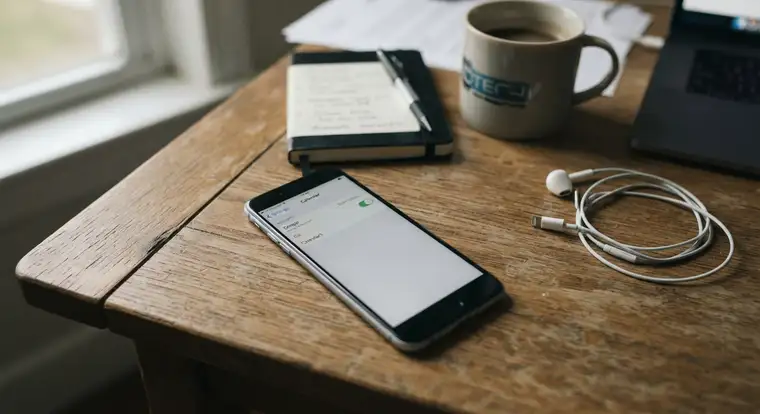
- Otwórz Ustawienia, przewiń do sekcji „Konta” i wybierz „Dodaj konto”.
- Na liście dostawców znajdziesz Google. Kliknij, wpisz swój adres Gmail i hasło, a potem zaakceptuj ekran zgody, który Google wyświetli w Safari.
- Po chwili zobaczysz listę usług, które możesz synchronizować: Poczta, Kontakty, Kalendarze, Notatki. Przełącz suwak przy „Kalendarze” i gotowe.
Od tego momentu wydarzenia z Kalendarza Google pojawią się w natywnej aplikacji Kalendarz na iPhonie. Zmiany wprowadzone na telefonie trafią do chmury Google, a te dodane na komputerze zobaczysz na ekranie iPhone'a. Synchronizacja działa obustronnie i obejmuje zarówno kalendarze prywatne, jak i te udostępnione przez inne osoby. Jeśli chcesz też uporządkować życie zawodowe i prywatne, zobacz, jak połączyć kalendarz prywatny i służbowy.
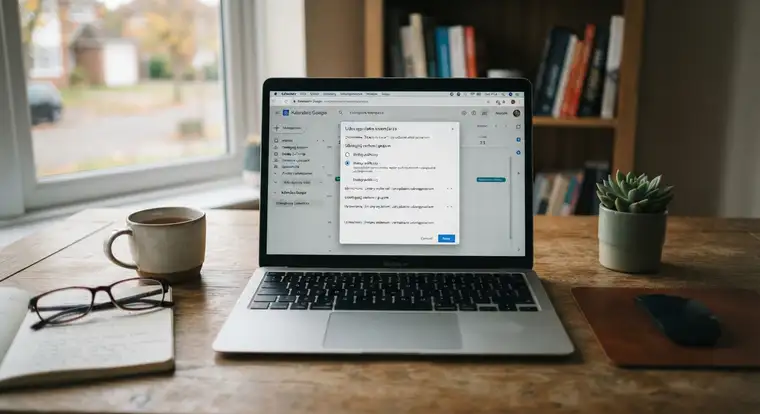
Jedno zastrzeżenie: jeśli korzystasz z weryfikacji dwuetapowej, po wpisaniu hasła Apple poprosi o kod z aplikacji Google Authenticator albo o potwierdzenie na innym urządzeniu. Bez tego kroku konto się nie podłączy.
Czy można połączyć kalendarz Google z iPhonem bez utraty funkcji - porównanie dwóch metod
Masz do wyboru dwie drogi i różnią się one tym, co widzisz na ekranie. Pierwsza to konto Google dodane w Ustawieniach systemowych. Druga to oficjalna aplikacja Kalendarz Google pobrana ze App Store. Obie umożliwiają odbiór i wysyłanie zaproszeń, ale inaczej traktują szczegóły.
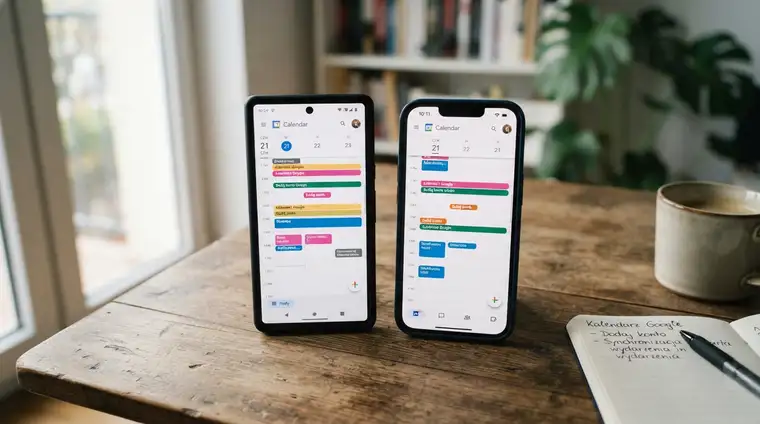
Kiedy wybierzesz konto systemowe, korzystasz z interfejsu Apple. To ma plusy: widżety na ekranie blokady, integracja z Siri, obsługa przez Apple Watch, wspólne menu z kalendarzami iCloud.
Minusy pojawiają się przy specyficznych funkcjach Google. Nie zobaczysz wtedy kolorów kalendarzy Google w taki sam sposób, jak w przeglądarce. Spotkania z Google Meet nie pojawią się jako linki do dołączenia jednym kliknięciem. Zadania z Google Tasks nie są widoczne w komplecie. Przypomnienia o urodzinach z kontaktów Google działają, ale nie zawsze odzwierciedlają ustawienia z sieci.
Druga metoda, czyli osobna aplikacja Kalendarz Google, przenosi całą logikę Google na telefon. Zyskujesz cele, zadania, kontakty zawodowe, linki do Meet, szczegółowe ustawienia powtarzania i widok celów. Tracisz część integracji z systemem: nie ustawisz widżetu identycznego z natywnym, nie wszystko działa z Siri tak gładko, a Apple Watch obsługuje aplikację tylko w ograniczonym zakresie.
Co wybrać? Jeśli żyjesz w ekosystemie Apple i używasz Kalendarza Google głównie do prywatnych wydarzeń, wystarczy konto systemowe. Jeśli pracujesz w Google Workspace i potrzebujesz pełni funkcji, zainstaluj aplikację. Możesz też połączyć oba sposoby: konto systemowe do szybkiego podglądu i aplikacja Google do zarządzania.
Ograniczenia, o których Apple nie pisze w instrukcji
Synchronizacja nie jest lustrzana i kilka rzeczy cię zaskoczy, jeśli liczysz na pełną zgodność.
- Pierwsza sprawa to czas odświeżania. iPhone pobiera dane z konta Google w interwałach, a nie w czasie rzeczywistym. Nowe wydarzenie dodane na komputerze może pojawić się na telefonie po kilku minutach. W aplikacji Kalendarz Google odświeżanie jest szybsze, ale nadal zależy od połączenia i trybu oszczędzania energii.
- Druga rzecz to zaproszenia. W natywnej aplikacji Apple kalendarze Google pokazują zaproszenia, ale czasem wymagają potwierdzenia w przeglądarce, żeby zaktualizować status uczestnika. Linki do Zoom czy Google Meet bywają wklejone w opis wydarzenia jako zwykły tekst - nie klikniesz ich jak przycisku.
- Trzecia sprawa to kalendarze udostępnione przez link. Apple nie obsługuje subskrypcji adresów w formacie .ics z Google w niektórych konfiguracjach. Zdarza się, że udostępniony kalendarz widzisz tylko do odczytu, bez możliwości edycji.
- Czwarta kwestia to kolory. W przeglądarce każdemu kalendarzowi Google przypisujesz barwę. Na iPhonie przez konto systemowe zobaczysz domyślne kolory Apple i nie zmienisz ich jednym kliknięciem. Musisz wejść w ustawienia kalendarza w aplikacji i pokombinować, ale efekt bywa inny niż w Google.
- Piąta sprawa, najbardziej irytująca przy pracy zespołowej: gdy ktoś doda cię do wydarzenia w Google Workspace, zaproszenie trafi na iPhone'a, ale informacja zwrotna o twojej obecności nie zawsze wróci do organizatora. Czasem musisz potwierdzić uczestnictwo w Gmailu na komputerze.
Aplikacja Kalendarz Google na iPhone - co zyskujesz, a co tracisz
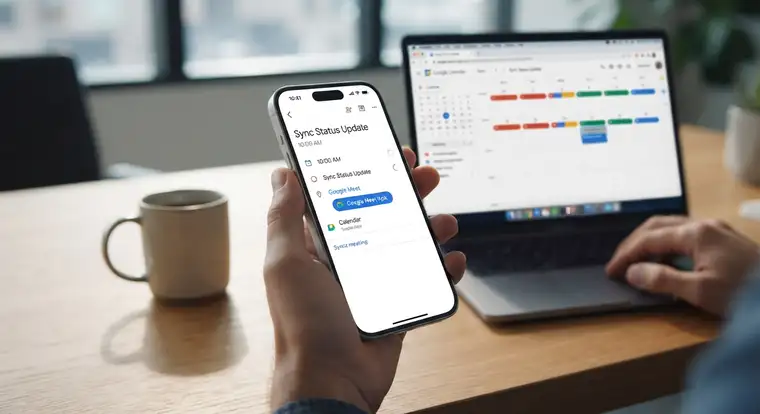
Jeżeli zdecydujesz się na instalację, zauważysz różnicę od pierwszego uruchomienia. Aplikacja ma własny interfejs, własny widżet i własne powiadomienia. Nie miesza się z Kalendarzem Apple, choć oba mogą działać jednocześnie.
Na plus: - widok celów, - szybkie dodawanie wydarzeń z opcją „o 18 spotkanie z Anią”, - integracja z Gmailem przy tworzeniu wydarzeń z maila, - obsługa Google Tasks, - dostęp do kalendarzy rodzinnych i zawodowych w jednym miejscu, - linki do Meet aktywne jednym dotknięciem.
Jeśli pracujesz w Google Workspace, docenisz też widok „Moje kalendarze” z podziałem na zespoły.
Na minus: - aplikacja nie korzysta z systemowego centrum powiadomień w taki sam sposób jak natywny Kalendarz. Czasem trzeba ręcznie skonfigurować powiadomienia w Ustawieniach iPhone'a, żeby nie były wyciszone. - Widżety na ekranie blokady nie obsługują wszystkich rozmiarów, a integracja z Siri ogranicza się do podstaw. - Apple Watch pokaże tylko najbliższe wydarzenia, bez zaawansowanych opcji.
Wybierz więc świadomie. Trzymanie obu aplikacji to dobry kompromis, ale wtedy pojawia się problem podwójnych powiadomień. Rozwiązanie jest proste: w natywnym Kalendarzu wyłącz powiadomienia dla kalendarza Google, a w aplikacji Google zostaw tylko te, których naprawdę potrzebujesz.
Udostępnianie kalendarzy i praca zespołowa
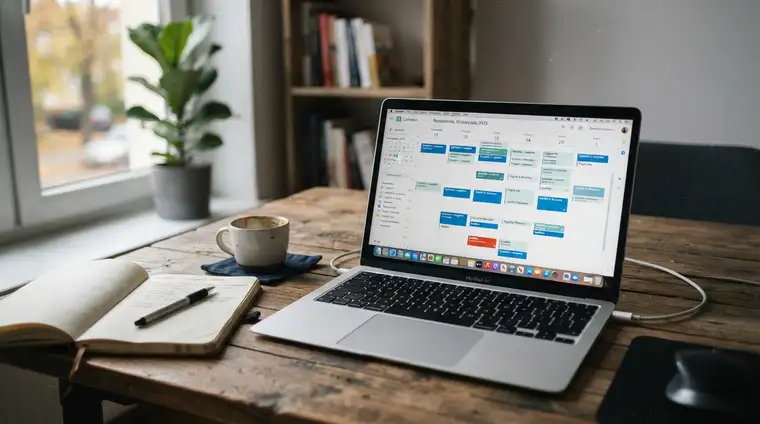
Tutaj synchronizacja między Google i Apple pokazuje swoją prawdziwą twarz. Jeśli pracujesz w firmie, która stawia na Google Workspace, zaproszenia, sale konferencyjne i wydarzenia zespołowe trafiają do Kalendarza Google. Na iPhonie zobaczysz je bez problemu przez konto systemowe, gorzej z interakcją. Jeśli chcesz usprawnić pracę zespołową, warto wiedzieć, jak współdzielić kalendarz Google w zespole.
Kiedy organizator zmieni godzinę spotkania, iPhone odświeży widok, ale nie zawsze pokaże powiadomienie o zmianie. Często musisz wejść w wydarzenie, żeby zobaczyć komentarz albo nowy link do wideorozmowy. W aplikacji Google zmiany są wyraźniejsze, choć też wymagają ręcznego odświeżenia.
Przy udostępnianiu własnego kalendarza komuś spoza organizacji Apple działa poprawnie: dodajesz osobę przez Gmaila, wybierasz poziom dostępu, a ona dostaje zaproszenie. Z iPhone'a możesz też udostępnić kalendarz Google na telefonie współpracownikom. Ograniczenie pojawia się przy kalendarzach publicznych z adresem .ics - nie każdy link zadziała po stronie iPhone'a.
Ciekawostka z polskiego podwórka: wielu użytkowników w Polsce trzyma Kalendarz Google do spraw służbowych, a Kalendarz Apple do prywatnych, bo systemowy ma lepszą integrację z resztą telefonu. Taki podział się sprawdza, o ile pamiętasz, w którym kalendarzu dodajesz wydarzenie. W przeciwnym razie wpiszesz wizytę u lekarza do służbowego i zobaczy ją cały zespół.
Jak rozwiązać typowe problemy z synchronizacją
Gdy wydarzenia przestają się pojawiać, zanim zaczniesz szukać błędów w Google, sprawdź cztery rzeczy.
- Po pierwsze, czy konto Google jest nadal aktywne w Ustawieniach i czy suwak przy „Kalendarze” jest włączony. Po aktualizacji iOS zdarza się, że system wyłącza synchronizację.
- Po drugie, czy data i godzina są ustawione automatycznie. iPhone pobiera strefę czasową z sieci, ale jeśli masz ustawienia ręczne, wydarzenia mogą przesunąć się o godzinę lub dwie.
- Po trzecie, sprawdź ograniczenia w „Czasie przed ekranem”. Jeśli masz włączone ograniczenia dla konta, Kalendarz Google może być zablokowany.
- Po czwarte, usuń konto i dodaj je ponownie. Brzmi banalnie, ale rozwiązuje większość problemów z zawieszonym odświeżaniem. Przy okazji zaktualizuj aplikację Kalendarz Google i system iOS do najnowszej wersji.
Jeśli używasz Kalendarza Google służbowo, upewnij się, że administrator Workspace nie zablokował dostępu do protokołu CalDAV. To rzadkie, ale zdarza się w dużych firmach z restrykcyjną polityką bezpieczeństwa. Jeśli problem wraca, warto też odzyskać kontrolę nad Kalendarzem Google.
Najczęstsze pytania
Czy można połączyć kalendarz Google z iPhonem bez instalowania aplikacji Google?
Tak. Wystarczy dodać konto Google w Ustawieniach iPhone'a, w sekcji „Konta”. System obsługuje kalendarze Google natywnie od lat. Zobaczysz swoje wydarzenia w aplikacji Kalendarz Apple, wraz z widżetami, Siri i obsługą Apple Watch. Ograniczeniem będzie brak części funkcji Google, takich jak cele, zadania czy linki do Meet jako przyciski.
Czy synchronizacja Kalendarza Google z iPhonem działa w obie strony?
Tak, działa w obie strony, o ile wybierzesz konto systemowe albo aplikację Kalendarz Google. Wydarzenia dodane na iPhonie pojawią się na komputerze, a te dodane w przeglądarce trafią na telefon. Odświeżanie nie jest jednak natychmiastowe - może minąć kilka minut, zanim zobaczysz zmiany.
Dlaczego moje wydarzenia z Kalendarza Google nie pojawiają się na iPhonie?
Najczęstsze przyczyny to wyłączony suwak „Kalendarze” w koncie Google, ręcznie ustawiona strefa czasowa, ograniczenia w „Czasie przed ekranem” albo zawieszone odświeżanie. Zacznij od usunięcia i ponownego dodania konta. Sprawdź też, czy administrator Workspace nie zablokował dostępu do kalendarza.
Czy Kalendarz Google na iPhonie pokazuje zaproszenia od innych osób?
Pokazuje, ale czasem w ograniczonym zakresie. W aplikacji Kalendarz Google zaproszenia działają w pełni: widzisz szczegóły, komentarze i linki do wideorozmów. W natywnym Kalendarzu Apple przez konto systemowe zaproszenia bywają okrojone, a status obecności nie zawsze wraca do organizatora. Wtedy trzeba potwierdzić obecność w Gmailu.
Jakie są największe ograniczenia Kalendarza Google na iPhone?
Główne ograniczenia to opóźnione odświeżanie, brak pełnej obsługi kalendarzy udostępnianych przez link .ics, inne kolory niż w przeglądarce, brak widoku celów i zadań w natywnej aplikacji oraz słabsza integracja z Apple Watch i Siri, gdy korzystasz z osobnej aplikacji Google. Większość z nich nie przeszkadza w codziennym użytkowaniu, ale dają o sobie znać w pracy zespołowej.
Czy warto używać jednocześnie Kalendarza Apple i Kalendarza Google na iPhonie?
Tak, jeśli chcesz mieć szybki podgląd w systemowym Kalendarzu i pełny dostęp do funkcji Google w osobnej aplikacji. Uważaj tylko na podwójne powiadomienia. Wyłącz je w natywnym Kalendarzu dla kalendarza Google, a zostaw w aplikacji Google. Wtedy wszystko działa sprawnie, a ty nie dostajesz dwóch alertów o tym samym spotkaniu.