Dlaczego kalendarz Google się nie synchronizuje? Najczęstsze przyczyny i rozwiązania

- Dlaczego kalendarz Google się nie synchronizuje? 7 przyczyn, które sprawdzisz w 10 minut
- Sprawdź uprawnienia konta i dostęp do kalendarza
- Internet, data i godzina - ciche blokady synchronizacji
- Aplikacja, pamięć podręczna i wtyczki: co zrobić, gdy synchronizacja nadal stoi
- Jak naprawić synchronizację Kalendarza Google na Androidzie, iPhonie i komputerze
- Kiedy problem leży po stronie Google? Limity, awarie i ustawienia konta
- Jak zapobiec problemom z synchronizacją Kalendarza Google
- Najczęstsze pytania
- Dlaczego kalendarz Google nie synchronizuje się z telefonem?
- Jak zsynchronizować Kalendarz Google na Androidzie?
- Dlaczego Kalendarz Google nie pokazuje wydarzeń z Gmaila?
- Jak usunąć i dodać ponownie konto Google w telefonie?
- Czy limit połączeń w Kalendarzu Google blokuje synchronizację?
- Co zrobić, gdy Kalendarz Google nie synchronizuje się na iPhonie?
Szukasz odpowiedzi, dlaczego kalendarz Google się nie synchronizuje? Najczęściej winne są uprawnienia konta, wygasły token logowania, limit połączeń albo zły kalendarz w ustawieniach. Sprawdź internet, datę, godzinę na telefonie i aktywność wtyczki. W 80% przypadków wystarczy, że wylogujesz się i zalogujesz ponownie.
Dlaczego kalendarz Google się nie synchronizuje? 7 przyczyn, które sprawdzisz w 10 minut
Gdy kalendarz Google się nie synchronizuje, nie zawsze winna jest aplikacja. Często problem siedzi w koncie, sieci albo w tym, że masz włączony niewłaściwy kalendarz. Zanim zaczniesz usuwać konto, przejdź przez siedem punktów. Każdy zajmie minutę, a razem dają pełny obraz sytuacji.
- Brak dostępu do konta. Aplikacja mogła stracić token po zmianie hasła, włączeniu weryfikacji dwuetapowej albo po długiej przerwie w korzystaniu z Kalendarza. Objaw: wydarzenia nie pojawiają się, a w ustawieniach konta widzisz błąd logowania.
- Zły kalendarz w widoku. Masz kilka kalendarzy: prywatny, służbowy, rodzinny i subskrybowany. Aplikacja pokazuje tylko jeden z nich. Sprawdź, czy obok nazwy kalendarza jest zaznaczona ikona oka lub ptaszek.
- Brak internetu lub blokada sieci. Wi-Fi w biurze albo hotelu potrafi blokować porty używane przez synchronizację. Przełącz się na dane mobilne i sprawdź, czy problem znika.
- Błędna data i godzina. Jeśli telefon spóźnia się o kilka minut, certyfikat SSL może zostać odrzucony. Synchronizacja staje, choć internet działa. Ustaw automatyczną datę i godzinę.
- Stara wersja aplikacji lub przepełniona pamięć podręczna. Aktualizacja potrafi naprawić błąd, który producent zna od tygodni. Wyczyść pamięć podręczną, nie dane.
- Konflikt z wtyczką lub innym kalendarzem. Rozszerzenie w Chrome, dodatek w Outlooku albo aplikacja firmowa może blokować połączenie. Wyłącz je po kolei i sprawdzaj efekt.
- Limit połączeń lub awaria po stronie Google. Zbyt wiele aplikacji odwołuje się do tego samego konta. Sprawdź status Google Workspace i poczekaj, jeśli awaria jest globalna.
Sprawdź uprawnienia konta i dostęp do kalendarza
Synchronizacja zaczyna się od uprawnień. Jeśli aplikacja nie ma zgody na dostęp do Kalendarza, nie pobierze żadnego wydarzenia. Warto wiedzieć, co to jest kalendarz Google i jak działa, bo uprawnienia są pierwszym elementem tej układanki. Na Androidzie wejdź w Ustawienia > Aplikacje > Kalendarz Google > Uprawnienia i sprawdź, czy masz włączony dostęp do kalendarza.
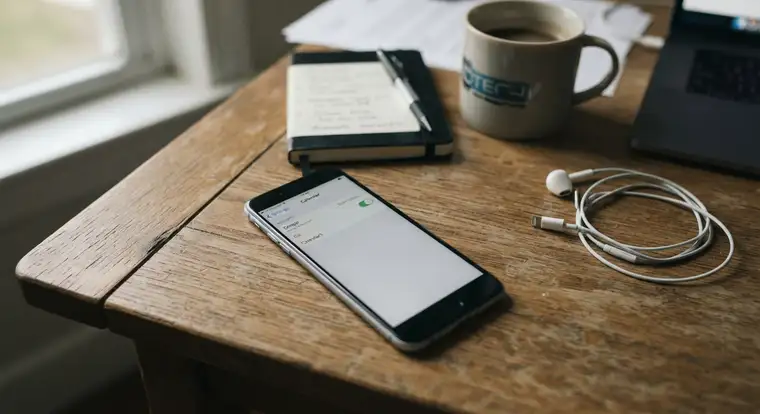
Na iPhonie otwórz Ustawienia > Kalendarz > Konta > Gmail i upewnij się, że przełącznik Kalendarz jest aktywny. Jeśli zastanawiasz się, czy można połączyć Kalendarz Google z iPhonem, właśnie te ustawienia są kluczowe. Na komputerze zaloguj się do Kalendarza Google i sprawdź, czy konto nie zostało zablokowane przez administratora.
Gdy kalendarz Google nie synchronizuje się z telefonem, najpierw sprawdź też, czy w aplikacji widzisz właściwy adres e-mail. Czasem masz zalogowane dwa konta i patrzysz na to prywatne, a wydarzenia trafiają do służbowego. Wyloguj się z obu i zaloguj ponownie do tego, którego używasz na co dzień.
Jeśli korzystasz z Google Workspace, administrator mógł wyłączyć synchronizację dla aplikacji zewnętrznych. Wtedy nie naprawisz tego w telefonie. Napisz do działu IT albo sprawdź ustawienia w konsoli administratora.
Internet, data i godzina - ciche blokady synchronizacji
Internet to pierwsza rzecz, którą sprawdzasz, ale nie chodzi o to, czy działa YouTube. Synchronizacja potrzebuje stabilnego połączenia i dostępu do serwerów Google. W publicznej sieci Wi-Fi w pociągu PKP Intercity albo w kawiarni porty mogą być zamknięte.
Przełącz telefon na dane mobilne i otwórz Kalendarz. Jeśli wydarzenia się pojawią, problem leży w sieci. VPN też potrafi namieszać. Wyłącz go na chwilę i sprawdź efekt.
Data i godzina mają większe znaczenie, niż myślisz. Gdy telefon pokazuje czas o kilka minut w tył, certyfikat bezpieczeństwa może nie przejść weryfikacji. Wejdź w Ustawienia > System > Data i godzina i włącz automatyczne ustawianie. Na iPhonie znajdziesz to w Ustawienia > Ogólne > Data i godzina.
Sprawdź też tryb oszczędzania danych i ograniczenia w tle. Android potrafi zabić synchronizację, żeby oszczędzić baterię. Wyłącz optymalizację baterii dla Kalendarza Google. Na iPhonie włącz Odświeżanie w tle dla Kalendarza.
Aplikacja, pamięć podręczna i wtyczki: co zrobić, gdy synchronizacja nadal stoi
Jeśli uprawnienia i internet są w porządku, weź się za aplikację. Zacznij od wymuszenia zatrzymania.
Na Androidzie: Ustawienia > Aplikacje > Kalendarz Google > Wymuś zatrzymanie. Potem wejdź w Pamięć i wyczyść pamięć podręczną. Nie klikaj Wyczyść dane, bo możesz stracić wydarzenia, które nie zdążyły się zsynchronizować.
Na iPhonie usuń aplikację i zainstaluj ją ponownie. To czyści lokalny stan, ale nie usuwa wydarzeń z konta.
Na komputerze odśwież stronę z wciśniętym Ctrl, otwórz Kalendarz w trybie incognito i wyłącz rozszerzenia. Jeśli kalendarz Google nie synchronizuje się po tych krokach, usuń konto z aplikacji i dodaj je od nowa. Przy dodawaniu zaznacz synchronizację Kalendarza.
W Outlooku sprawdź dodatek CalDAV i jego hasło. Stary token to częsta przyczyna. Jeśli zastanawiasz się, czy można zsynchronizować Kalendarz Google z Outlook, te ustawienia są często źródłem problemu. W firmowych aplikacjach sprawdź, czy nie ma limitu połączeń.
Jak naprawić synchronizację Kalendarza Google na Androidzie, iPhonie i komputerze
Na Androidzie: Ustawienia > Konta > Google > Wybierz konto > Synchronizacja konta > włącz Kalendarz. Jeśli przełącznik jest szary, odznacz go i zaznacz ponownie. Wejdź też w Ustawienia > Aplikacje > Kalendarz Google > Pamięć > Wyczyść pamięć podręczną. Zrestartuj telefon.
Na iPhonie: Ustawienia > Kalendarz > Konta > Gmail > przełącz Kalendarz. Jeśli opcja nie działa, usuń konto i dodaj je ponownie przez Ustawienia > Poczta > Konta > Dodaj konto > Google. Jeśli potrzebujesz szerszej instrukcji, sprawdź, jak zsynchronizować kalendarz Google z iPhone, a po dodaniu włącz Kalendarz.
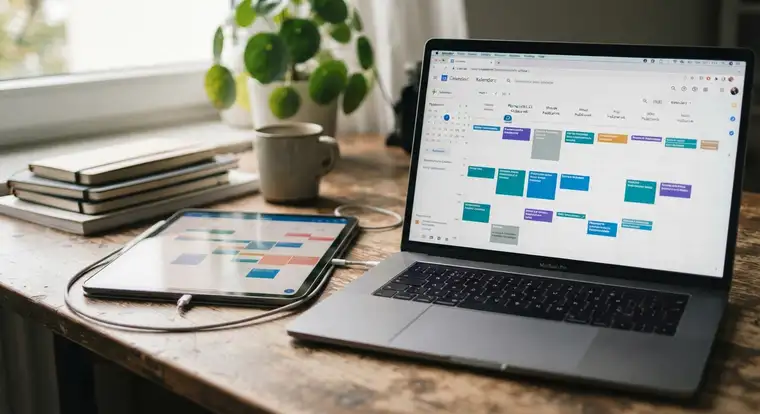
Na komputerze: odśwież stronę, wyczyść cache przeglądarki, sprawdź, czy nie masz włączonego trybu offline. W Kalendarzu Google kliknij koło zębate > Ustawienia > Kalendarze i sprawdź, czy wydarzenia nie są ukryte. W Chrome wyłącz rozszerzenia, które modyfikują strony Google. Jeśli używasz służbowego laptopa, firewall może blokować połączenie. Sprawdź to z działem IT.
Kiedy problem leży po stronie Google? Limity, awarie i ustawienia konta
Nie każdą synchronizację naprawisz w telefonie. Czasem problem leży po stronie Google.
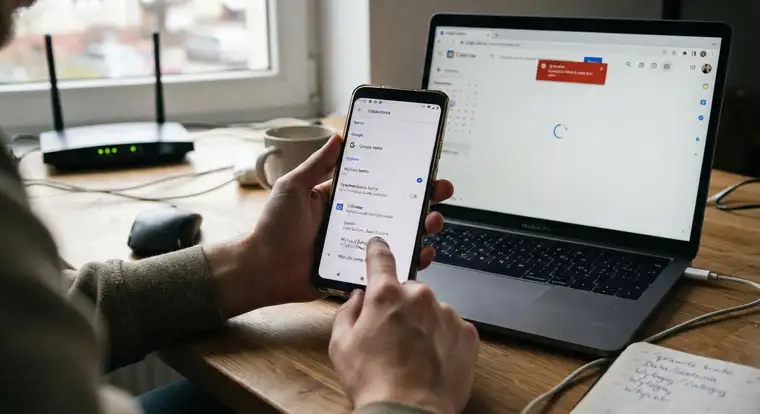
Jeśli korzystasz z Kalendarza Google w aplikacji firmowej, możesz przekroczyć limit zapytań do API. Wtedy synchronizacja zatrzymuje się na kilka minut albo godzin. Sprawdź panel stanu Google Workspace. Awaria widoczna na mapie statusu oznacza, że nie ma sensu grzebać w ustawieniach. Poczekaj.
Konto Google może też mieć problem z pamięcią. Jeśli masz 15 GB zajęte przez Gmaila i Zdjęcia, nowe wydarzenia mogą się nie zapisywać. Zwolnij miejsce.
W Google Workspace administrator może wyłączyć synchronizację dla aplikacji zewnętrznych. Wtedy w telefonie zobaczysz błąd, ale nie naprawisz go bez zmiany w konsoli.
Sprawdź też, czy nie masz zbyt wielu subskrybowanych kalendarzy. Każdy z nich to dodatkowe połączenie. Usuń te, których nie używasz.
Jak zapobiec problemom z synchronizacją Kalendarza Google
Aktualizuj aplikację. Ustaw automatyczną datę i godzinę. Nie wyłączaj synchronizacji w tle dla Kalendarza. Raz na kilka miesięcy sprawdź uprawnienia. Usuń stare konta i wtyczki.
Jeśli korzystasz z wielu kalendarzy, nazwij je jasno. Dzięki temu od razu zobaczysz, którego brakuje.
Zrób kopię zapasową. W Kalendarzu Google wejdź w Ustawienia > Importuj i eksportuj > Eksportuj. Otrzymasz plik .ics. Możesz go zaimportować, gdy coś pójdzie nie tak.
Na telefonie zostaw kilka GB wolnego miejsca. Przepełniona pamięć potrafi blokować zapis. I nie łącz jednego konta z dziesiątkami aplikacji. Każda z nich może odpytywać Google i zwiększać ryzyko limitu.
Najczęstsze pytania
Dlaczego kalendarz Google nie synchronizuje się z telefonem?
Najczęściej dlatego, że aplikacja nie ma włączonej synchronizacji konta albo telefon blokuje ją w tle. Sprawdź Ustawienia > Konta > Google > Synchronizacja i włącz Kalendarz. Wyłącz optymalizację baterii dla aplikacji.
Jeśli to nie pomoże, usuń konto i dodaj je ponownie. Problem może też leżeć w sieci Wi-Fi, więc przetestuj dane mobilne.
Jak zsynchronizować Kalendarz Google na Androidzie?
Otwórz Ustawienia > Konta > Google > wybierz konto > Synchronizacja konta i włącz Kalendarz. Wejdź w aplikację Kalendarz Google i przeciągnij ekran w dół, żeby odświeżyć.
Jeśli wydarzenia nie wchodzą, wyczyść pamięć podręczną w Ustawienia > Aplikacje > Kalendarz > Pamięć. Zrestartuj telefon. Po restarcie sprawdź, czy masz włączony internet i automatyczną datę.
Dlaczego Kalendarz Google nie pokazuje wydarzeń z Gmaila?
Kalendarz Google nie dodaje automatycznie wszystkich wydarzeń z Gmaila. Musisz włączyć tę opcję w ustawieniach. Wejdź w Kalendarz Google na komputerze, kliknij koło zębate > Ustawienia > Wydarzenia z Gmaila i zaznacz opcję dodawania wydarzeń.
Sprawdź też, czy wybrany kalendarz jest widoczny. Czasem wydarzenia trafiają do innego kalendarza niż ten, który masz otwarty.
Jak usunąć i dodać ponownie konto Google w telefonie?
Na Androidzie wejdź w Ustawienia > Konta > Google > wybierz konto > Usuń konto. Potem dodaj je ponownie przez Ustawienia > Konta > Dodaj konto > Google.
Na iPhonie otwórz Ustawienia > Poczta > Konta > Gmail > Usuń konto, a następnie dodaj je przez Dodaj konto. Po dodaniu włącz synchronizację Kalendarza.
Usunięcie konta z telefonu nie kasuje wydarzeń z serwerów Google.
Czy limit połączeń w Kalendarzu Google blokuje synchronizację?
Tak, ale dotyczy głównie aplikacji firmowych i zewnętrznych, które odwołują się do Kalendarza przez API. Zwykły użytkownik rzadko trafia na ten limit.
Jeśli synchronizacja staje po wielu szybkich zmianach, odczekaj 15-30 minut. Sprawdź też, czy nie masz podłączonych zbyt wielu wtyczek. W Google Workspace limity może zwiększyć administrator.
Co zrobić, gdy Kalendarz Google nie synchronizuje się na iPhonie?
Sprawdź Ustawienia > Kalendarz > Konta > Gmail i upewnij się, że przełącznik Kalendarz jest włączony. Włącz Odświeżanie w tle dla Kalendarza. Jeśli to nie pomoże, usuń konto i dodaj je ponownie.
Sprawdź też, czy iPhone ma poprawną datę i godzinę oraz dostęp do internetu. Czasem wystarczy restart telefonu i ponowne otwarcie aplikacji.