Czy Kalendarz Google działa na iPhone i czym różni się od aplikacji Apple

- Czym jest Kalendarz Google i jak wygląda na iOS
- Jak zainstalować i skonfigurować Kalendarz Google na iPhone
- Czy kalendarz Google działa na iPhone równie płynnie jak natywna aplikacja
- Google Calendar kontra Apple Calendar - porównanie funkcji i interfejsu
- Jak synchronizować Kalendarz Google z Kalendarzem Apple
- Powiadomienia, widgety i integracja z Siri na iPhone
- Który kalendarz wybrać na iPhone
- Najczęstsze pytania
- Czy Kalendarz Google jest darmowy na iPhone?
- Czy Kalendarz Google działa bez internetu na iPhone?
- Jak dodać konto Google do Kalendarza Apple na iPhone?
- Dlaczego powiadomienia z Kalendarza Google przychodzą z opóźnieniem na iPhone?
- Czy Kalendarz Google działa na Apple Watch?
- Czy mogę używać Kalendarza Google i Apple jednocześnie?
Tak, kalendarz Google działa na iPhone - i to bez żadnych przeszkód. Oficjalna aplikacja jest dostępna w App Store, wymaga iOS 15 lub nowszego, a synchronizacja z kontem Google trwa kilka sekund. Możesz też dodać konto Google bezpośrednio w systemowym Kalendarzu Apple i korzystać z obu rozwiązań równocześnie.
Czym jest Kalendarz Google i jak wygląda na iOS
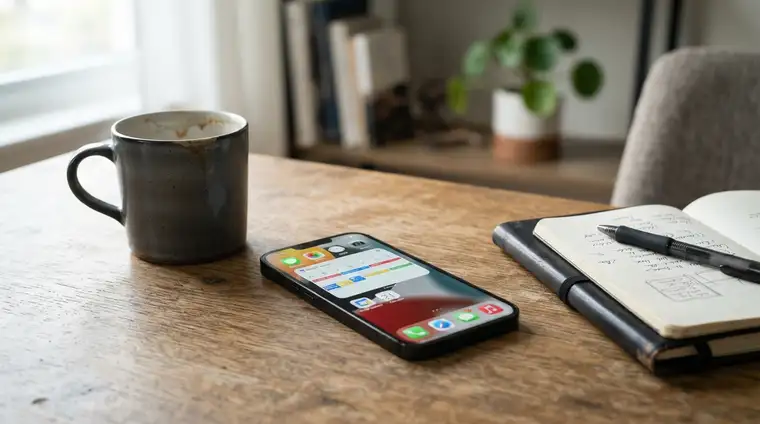
Kalendarz Google to darmowa usługa, która istnieje od 2006 roku. Działa w przeglądarce, na Androidzie i na iPhonie. Wersja na iOS to pełnoprawna aplikacja, nie okrojony dodatek do przeglądarki. Zainstalujesz ją tak samo jak każdą inną apkę z App Store.
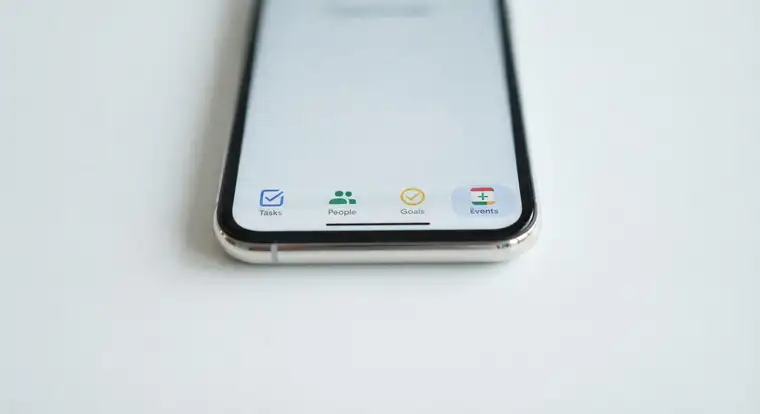
Po zalogowaniu widzisz te same wydarzenia, które masz w kalendarzu Google na komputerze i na telefonie z Androidem. Dzień, tydzień, miesiąc, lista zadań, wydarzenia po godzinach pracy - wszystko jest na miejscu. Interfejs różni się od wersji na Androida, bo Google dostosowuje wygląd do wytycznych Apple. Nie znajdziesz tu przycisku wstecz w lewym górnym rogu ani dolnej nawigacji znanej z Androida.
Kilka szczegółów, które od razu rzucają się w oczy na iPhonie:
- Kalendarz Google korzysta z gestów iOS, na przykład przesunięcia palcem, żeby zmienić widok.
- Możesz mieć kilka kont Google w jednej aplikacji i przełączać się między nimi.
- Wydarzenia zyskują kolory, które sam ustawiasz.
- Aplikacja obsługuje widgety na ekranie głównym i ekranie blokady.
- Linki do Google Meet generują się przy tworzeniu wydarzenia online.
Wersja na iOS nie ma jednak wszystkiego, co znajdziesz w przeglądarce. Nie ustawisz tu na przykład zadań z przypomnieniami w tej samej formie co na desktopie. Nie zarządzasz też subskrypcjami kalendarzy w tak rozbudowany sposób.
Jak zainstalować i skonfigurować Kalendarz Google na iPhone
Instalacja zajmuje kilka minut. Oto kroki, które warto wykonać po kolei, aby dodać kalendarz Google na telefonie.
- Otwórz App Store i wpisz „Kalendarz Google”. Wybierz aplikację od Google LLC.
- Zainstaluj ją i uruchom.
- Zaloguj się swoim kontem Google. Jeśli masz włączoną weryfikację dwuetapową, potwierdź logowanie.
- Zezwól aplikacji na dostęp do kalendarza, powiadomień i odświeżania w tle.
- Otwórz Ustawienia iPhone'a i sprawdź, czy opcja „Odświeżanie w tle” jest aktywna dla Kalendarza Google.
Ten ostatni punkt ma znaczenie większe, niż się wydaje. Bez odświeżania w tle powiadomienia mogą przychodzić z opóźnieniem. iPhone agresywnie ogranicza pracę apek w tle, więc jeśli wyłączysz tę opcję, Kalendarz Google obudzi się dopiero wtedy, gdy sam go otworzysz.
Po konfiguracji możesz jeszcze dodać widżet. Przytrzymaj palcem pusty obszar ekranu głównego, wybierz plus w lewym górnym rogu i znajdź Kalendarz Google. Do wyboru masz kilka rozmiarów, od małego kafelka z najbliższym wydarzeniem po duży widok całego tygodnia.
Czy kalendarz Google działa na iPhone równie płynnie jak natywna aplikacja
Krótka odpowiedź: prawie. W codziennym użytkowaniu różnica jest niewielka, ale w kilku miejscach ją poczujesz.
Aplikacja Google uruchamia się szybciej niż kiedyś, jednak nadal potrzebuje chwili na pobranie wydarzeń z serwera. Kalendarz Apple działa lokalnie, więc nowe wydarzenie widzisz natychmiast. W Kalendarzu Google czasem zobaczysz krótkie opóźnienie, zwłaszcza gdy wracasz do apki po dłuższej przerwie.
Powiadomienia to drugi temat. Kalendarz Apple dostaje je przez system push Apple i trafiają na telefon praktycznie od razu. Google wysyła powiadomienia przez własny kanał, więc opóźnienia rzędu kilku minut się zdarzają. W praktyce przy spotkaniu o 9:00 powiadomienie o 8:50 dojdzie raczej punktualnie. Nie licz jednak na sekundową precyzję przy krótkich przypomnieniach.
Trzecia różnica to bateria. Kalendarz Google zużywa jej trochę więcej, bo utrzymuje połączenie z serwerami i odświeża dane w tle. Jeśli masz starszy model iPhone'a, na przykład iPhone 11 albo SE drugiej generacji, możesz to zauważyć dopiero po dłuższym dniu.
Na plus dla Google przemawia szybkość pracy na wielu urządzeniach. Zmieniasz coś na laptopie, sekundę później masz to na iPhonie. W Kalendarzu Apple synchronizacja przez iCloud też działa sprawnie, ale tylko w obrębie ekosystemu Apple.
Google Calendar kontra Apple Calendar - porównanie funkcji i interfejsu
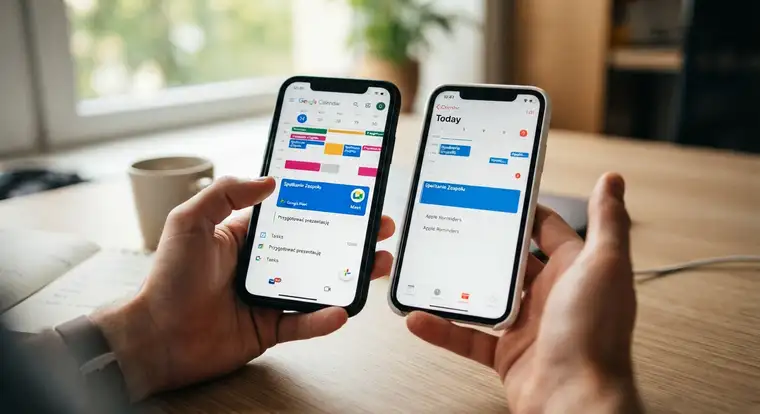
Oba kalendarze robią to samo: pokazują wydarzenia i przypominają o spotkaniach. Różnią się szczegółami, a te mają znaczenie, gdy pracujesz w zespole albo dzielisz kalendarz z rodziną.
Zacznijmy od współdzielenia. Jeśli chcesz udostępnić kalendarz Google innym, Google pozwala wysłać zaproszenie na dowolny adres e-mail i pokazać, kto potwierdził obecność. Apple Calendar też to potrafi, ale gdy zapraszasz osobę spoza ekosystemu Apple, wszystko działa wolniej i mniej przewidywalnie.
Zadania i przypomnienia to kolejny punkt. Google Tasks mieszka w Kalendarzu Google i możesz je odhaczać obok spotkań. Apple ma osobną apkę Przypomnienia, którą w Kalendarzu zobaczysz tylko po włączeniu odpowiedniej opcji. Jeśli lubisz trzymać zadania i wydarzenia w jednym miejscu, Google wygrywa.
Integracja z Google Meet działa tylko w Google. Kliknij „Dodaj konferencję”, a link do spotkania pojawi się w opisie wydarzenia. W Apple Calendar musisz wkleić link ręcznie.
Naturalne wpisywanie tekstu to mocna strona Apple. Wpisz „lunch z Anią w czwartek o 13 w Warszawie”, a Kalendarz Apple sam rozpozna datę, godzinę i miejsce. Google też to potrafi, ale rzadziej trafia z polskimi nazwami miast i imionami.
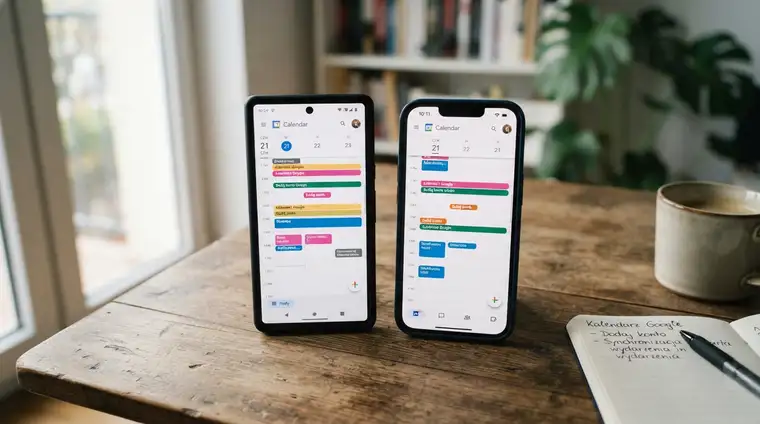
Wygląd to kwestia gustu. Kalendarz Apple jest minimalistyczny i spójny z resztą iOS. Google stawia na więcej kolorów i gęstszy widok tygodnia. Oba mają tryb ciemny, oba obsługują widżety na ekranie blokady.
Jak synchronizować Kalendarz Google z Kalendarzem Apple
Nie musisz wybierać jednego kalendarza. Możesz mieć oba i widzieć te same wydarzenia w każdym z nich. Jak zsynchronizować kalendarz Google z iPhone? Są dwa sposoby.
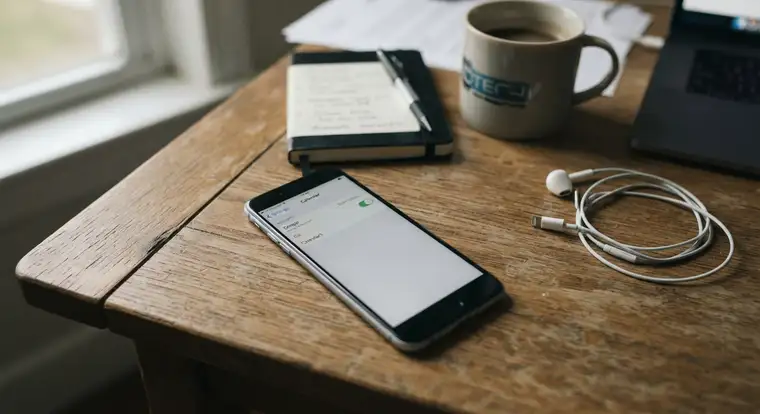
Pierwszy, prostszy, polega na dodaniu konta Google w ustawieniach iPhone'a. Wejdź w Ustawienia, potem Kalendarz, następnie Konta i wybierz Google. Zaloguj się i włącz suwak przy Kalendarz. Od tego momentu wydarzenia z Google pojawią się w systemowej apce Kalendarz obok tych z iCloud.
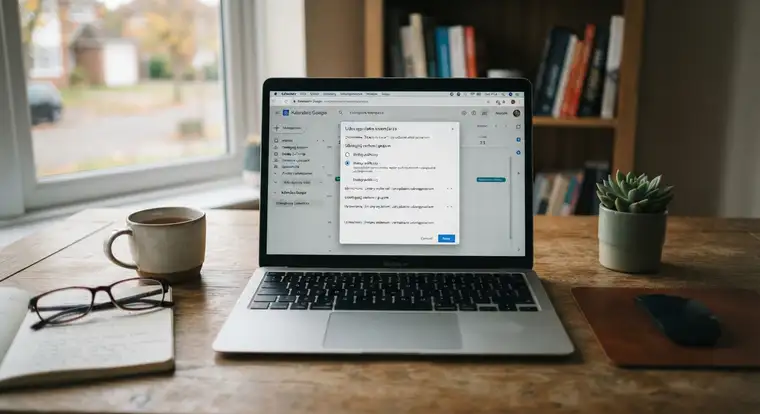
Drugi sposób to CalDAV. Wybierz w ustawieniach „Inne konto”, potem „Dodaj konto CalDAV”. Wpisz adres serwera www.google.com, swoją nazwę użytkownika i hasło aplikacji. Ten wariant przydaje się, gdy logujesz się przez firmowe konto Google z ograniczeniami.
Synchronizacja działa w obie strony. Dodasz wydarzenie w Kalendarzu Apple, a pojawi się ono w Google i odwrotnie. Uwaga na jedną rzecz: jeśli masz włączone filtrowanie w obu apkach, możesz się pogubić, które kalendarze są widoczne. Najlepiej od razu odhacz te, których nie chcesz widzieć.
Kolory kalendarzy też się przenoszą. Kalendarz „Praca” z Google będzie miał w Apple ten sam odcień, co ustawiłeś w przeglądarce.
Powiadomienia, widgety i integracja z Siri na iPhone
Siri to temat, który wraca przy każdym porównaniu. Kalendarz Apple rozumie komendy głosowe w pełni. Powiesz „Dodaj spotkanie na jutro o 15” i Siri wpisze je bez pytania o nic więcej.
W Kalendarzu Google Siri nie widzi wydarzeń bezpośrednio. Możesz tworzyć skróty przez aplikację Skróty, ale to wymaga dodatkowej konfiguracji. Bez tego Siri nie odpowie ci na pytanie „Co mam dziś w kalendarzu”?, jeśli korzystasz tylko z apki Google.
Widgety wypadają na korzyść Google. Aplikacja oferuje cztery rozmiary widżetu, w tym widok tygodnia i listę zadań. Kalendarz Apple ma podobny zestaw, ale rzadziej aktualizuje zawartość widgetu na ekranie blokady.
Apple Watch to osobna historia. Kalendarz Google nie ma własnej aplikacji na zegarek. Żeby zobaczyć wydarzenia z Google na Apple Watch, musisz je zsynchronizować z Kalendarzem Apple przez konto w ustawieniach. Wtedy zegarek pokaże je w natywnej apce.
Powiadomienia na zegarku też przechodzą przez system Apple. Jeśli więc zależy ci na przypomnieniach na nadgarstku, konfiguracja przez systemowy Kalendarz jest praktycznie obowiązkowa.
Który kalendarz wybrać na iPhone
Wybór zależy od tego, gdzie pracujesz i z kim dzielisz kalendarz.
Zostań przy Kalendarzu Apple, jeśli:
- korzystasz z iCloud i innych urządzeń Apple,
- chcesz pełnej integracji z Siri i Apple Watch,
- cenisz prosty wygląd i szybkość działania,
- nie pracujesz w zespole, który stawia na Google Workspace.
Wybierz Kalendarz Google, jeśli:
- pracujesz w firmie, która używa Gmaila i Google Meet,
- dzielisz kalendarze z osobami spoza ekosystemu Apple,
- chcesz mieć zadania i wydarzenia w jednym miejscu,
- potrzebujesz dostępu do tych samych danych na Androidzie, iPhonie i komputerze.
Najlepsze rozwiązanie dla większości osób to hybryda. Zainstaluj aplikację Google na iPhonie i równocześnie dodaj konto Google do systemowego Kalendarza. Wtedy masz pełnię funkcji Google w jednej apce i integrację z Siri oraz Apple Watch w drugiej. Obie apki pokazują te same wydarzenia, a ty wybierasz tę, która pasuje do sytuacji.
Najczęstsze pytania
Czy Kalendarz Google jest darmowy na iPhone?
Tak, aplikacja Kalendarza Google jest bezpłatna w App Store. Nie ma wersji premium ani ukrytych opłat za podstawowe funkcje. Płacisz jedynie za dodatkowe miejsce w Google Drive, jeśli przekroczysz 15 GB darmowego limitu, który dzielisz między Gmaila, Dysk i Zdjęcia. Kalendarz sam w sobie nie zajmuje dużo miejsca.
Czy Kalendarz Google działa bez internetu na iPhone?
Częściowo. Aplikacja pokazuje ostatnio pobrane wydarzenia, gdy nie masz połączenia, ale nie zsynchronizuje nowych spotkań ani nie wyśle zaproszeń. Po odzyskaniu sieci zmiany zsynchronizują się automatycznie. Kalendarz Apple działa w trybie offline nieco płynniej, bo trzyma pełną kopię danych lokalnie.
Jak dodać konto Google do Kalendarza Apple na iPhone?
Wejdź w Ustawienia, wybierz Kalendarz, potem Konta i na końcu Google. Zaloguj się i włącz suwak przy Kalendarz. Od tego momentu wydarzenia z Google pojawią się w systemowej apce. Możesz też użyć CalDAV, wpisując adres www.google.com i hasło aplikacji. Synchronizacja działa w obie strony.
Dlaczego powiadomienia z Kalendarza Google przychodzą z opóźnieniem na iPhone?
Najczęstsza przyczyna to wyłączone odświeżanie w tle. Wejdź w Ustawienia, potem Ogólne, Odświeżanie w tle i sprawdź, czy Kalendarz Google ma aktywny suwak. Drugi powód to tryb oszczędzania energii, który ogranicza pracę apek w tle. Trzecia możliwość to ustawienie samego powiadomienia na „w dniu wydarzenia” zamiast „10 minut przed”.
Czy Kalendarz Google działa na Apple Watch?
Bezpośrednio nie, bo Google nie wydało aplikacji na watchOS. Żeby zobaczyć wydarzenia z Google na zegarku, dodaj konto Google do systemowego Kalendarza w ustawieniach iPhone'a. Wtedy Apple Watch pokaże je w natywnej apce Kalendarz razem z przypomnieniami. Sama aplikacja Google na iPhonie nie zsynchronizuje się z zegarkiem.
Czy mogę używać Kalendarza Google i Apple jednocześnie?
Tak i wiele osób tak robi. Zainstaluj apkę Google do zarządzania zadaniami i spotkaniami online, a konto Google dodaj też do systemowego Kalendarza. Dzięki temu masz integrację z Siri, Apple Watch i widgetami Apple, a równocześnie korzystasz z Google Meet i Google Tasks. Oba kalendarze pokazują te same wydarzenia, więc niczego nie zgubisz.