Czy można zsynchronizować Kalendarz Google z Outlook i kiedy to ma sens

- Jak zsynchronizować Kalendarz Google z Outlook - trzy sprawdzone metody
- Synchronizacja w jedną stronę czy w obie? Co realnie zyskujesz
- Dwa kalendarze w jednym widoku: dla kogo to wygodne, a dla kogo pułapka
- Outlook w przeglądarce, na desktopie i w telefonie: gdzie połączenie się psuje
- Najczęstsze problemy z synchronizacją i jak je szybko naprawić
- Co z prywatnością i bezpieczeństwem danych w kalendarzu
- Najczęstsze pytania
- Czy można zsynchronizować kalendarz Google z Outlook bez dodatkowych programów?
- Jak długo trwa synchronizacja kalendarza Google z Outlookiem?
- Dlaczego moje wydarzenia z Google nie pojawiają się w Outlooku?
- Czy synchronizacja kalendarzy działa w obie strony?
- Czy łączenie kalendarzy jest bezpieczne?
- Jak rozłączyć kalendarz Google od Outlooka?
Czy można zsynchronizować Kalendarz Google z Outlook? Tak, i masz do wyboru trzy drogi: subskrypcję ICS, wtyczkę albo konto Microsoft 365. Pełna synchronizacja dwukierunkowa wymaga Outlooka desktop lub zewnętrznego narzędzia. Subskrypcja działa tylko w jedną stronę i odświeża się co kilka godzin.
Jak zsynchronizować Kalendarz Google z Outlook - trzy sprawdzone metody
Masz trzy ścieżki i każda działa inaczej. Wybierz tę, która odpowiada temu, co chcesz robić z wydarzeniami: tylko je oglądać czy też dopisywać i przenosić.
Metoda 1: kalendarz Google widoczny w Outlooku
Otwórz Kalendarz Google, wejdź w Ustawienia, wybierz kalendarz z listy po lewej i znajdź sekcję „Tajny adres w formacie iCal”. Skopiuj link, który kończy się na .ics.
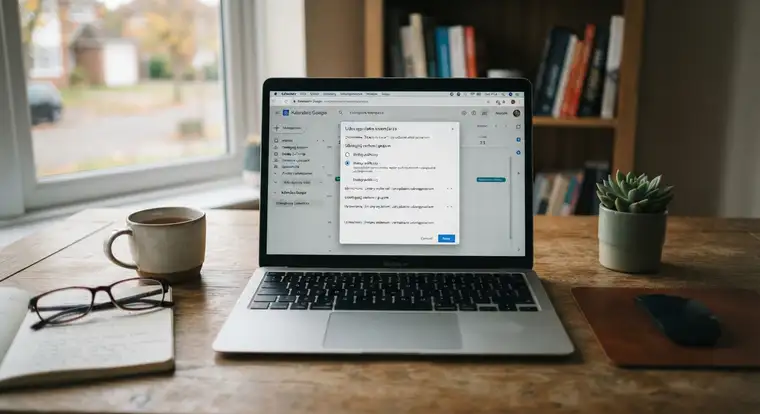
W klasycznym Outlooku przejdź do widoku Kalendarz, kliknij „Dodaj kalendarz” i wybierz „Subskrybuj z sieci”. Wklej link. Jeśli Outlook zgłosi błąd, zamień na początku https:// na webcal://.
Efekt: wydarzenia z Google pojawiają się w Outlooku jako osobny kalendarz, odświeżany co kilka godzin. Nie edytujesz ich po stronie Outlooka, bo subskrypcja jest tylko do odczytu. Zmiana wprowadzona w Google pojawi się u Ciebie najpóźniej następnego dnia.
Metoda 2: kalendarz Outlook widoczny w Google
Ta metoda działa w drugą stronę i wymaga opublikowania kalendarza. W klasycznym Outlooku otwórz właściwości kalendarza, wybierz „Udostępnij”, potem „Opublikuj”. Ustaw zakres udostępniania i skopiuj link ICS.
W Kalendarzu Google kliknij plus obok „Inne kalendarze” i wybierz „Z adresu URL”. Wklej link i zatwierdź. Google sprawdza takie subskrypcje rzadko - w praktyce od kilku do nawet 24 godzin. To najsłabszy punkt tej metody, bo kalendarz bywa mocno nieaktualny.
Jeśli chcesz podobny mechanizm wykorzystać na telefonie, sprawdź, jak zsynchronizować kalendarz Google z iPhone, gdzie synchronizacja działa inaczej niż przez subskrypcję ICS.
Metoda 3: synchronizacja dwukierunkowa
Tu potrzebujesz zewnętrznego narzędzia. Masz trzy realne opcje.
- CalDav Synchronizer to darmowa wtyczka do klasycznego Outlooka. Łączy się z Google przez protokół CalDAV i przenosi zmiany w obie strony. Wymaga włączenia weryfikacji dwuetapowej w Google i wygenerowania hasła aplikacji.
- Google Workspace Sync for Microsoft Outlook, czyli GWSMO, sprawdzi się wtedy, gdy w pracy korzystasz z Google Workspace, a mimo to wolisz Outlooka na pulpicie.
- Płatne narzędzia w chmurze, takie jak SyncGene, CalendarBridge, OneCal czy Zapier, działają niezależnie od wersji Outlooka i nie wymagają instalowania niczego na firmowym komputerze. Kosztują zwykle od kilku do kilkunastu dolarów miesięcznie za konto. To rozwiązanie dla osób, którym administrator nie pozwala instalować wtyczek.
Synchronizacja w jedną stronę czy w obie? Co realnie zyskujesz
Synchronizacja Kalendarza Google z Outlookiem w jednym kierunku jest prosta, tania i odporna na błędy. Nie musisz nic konfigurować poza wklejeniem linku. Zapłacisz za to opóźnieniem: Outlook odświeża subskrypcję co kilka godzin, a Google potrafi zwlekać z tym nawet dobę. Nie wpiszesz też wydarzenia po stronie, która tylko odbiera dane.
Połączenie dwukierunkowe daje pełną swobodę. Dodajesz spotkanie w telefonie, widzisz je w firmowym Outlooku i odwrotnie. Cena to większa złożoność. Potrzebujesz wtyczki albo abonamentu w narzędziu chmurowym, a do tego liczysz się z konfliktami i duplikatami.
Konflikt wygląda tak: w Google przesuwasz spotkanie na 14:00, w Outlooku ktoś przenosi to samo spotkanie na 16:00. Narzędzie wybierze jedną wersję i nadpisze drugą. Nie ma tu dobrej odpowiedzi, bo obie zmiany były prawdziwe w momencie ich wprowadzania.
Dlatego w praktyce najlepiej działa model z jednym źródłem prawdy. Umawiasz wszystkie spotkania w jednym kalendarzu, a drugi traktujesz wyłącznie jako podgląd. Dzięki temu nie musisz rozstrzygać konfliktów, bo one po prostu nie powstają.
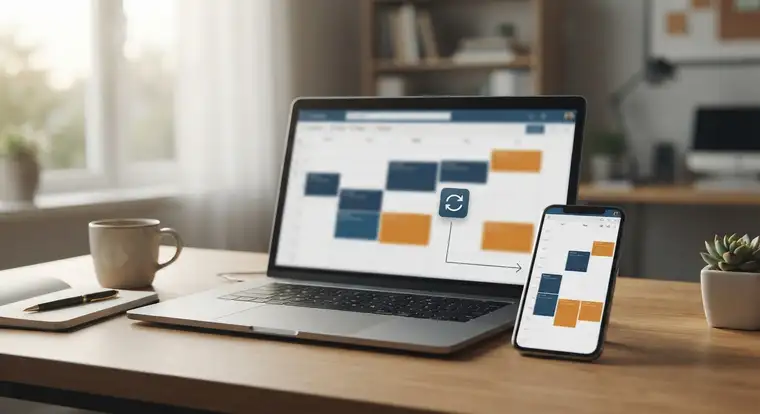
Jeśli potrzebujesz tylko widzieć służbowe spotkania na prywatnym telefonie, subskrypcja ICS w zupełności wystarczy. Wtyczkę zostaw na sytuacje, gdy naprawdę musisz edytować wydarzenia z obu kont.
Dwa kalendarze w jednym widoku: dla kogo to wygodne, a dla kogo pułapka
Połączenie kalendarzy ma sens w kilku konkretnych sytuacjach. Oto te najczęstsze.
- Prowadzisz działalność i klienci wysyłają zaproszenia z Microsoft 365, a Ty prywatnie korzystasz z Gmaila. Bez synchronizacji przepisujesz terminy ręcznie i w końcu któryś umyka.
- Pracujesz na etacie w firmie, która stoi na Microsoft 365, a swój grafik rodzinny trzymasz w Kalendarzu Google. Chcesz widzieć jedno i drugie w telefonie, kiedy planujesz wolne popołudnie.
- Współpracujesz z asystentem albo zespołem, który układa Ci terminy. Wtedy obie strony muszą widzieć aktualny stan kalendarza, a nie wersję z zeszłego tygodnia.
- Zmieniasz pracę i przez kilka tygodni masz jeszcze spotkania z poprzednim pracodawcą. Krótki okres przejściowy to dobry moment na dwukierunkową synchronizację.
Jeśli łączysz kalendarze na telefonie, sprawdź też, czy można połączyć Kalendarz Google z iPhonem. To pozwala lepiej zaplanować, gdzie ma trafić każdy typ wydarzenia.
Kiedy lepiej odpuścić? Gdy regulamin firmy zabrania wysyłania danych kalendarza poza jej system. Gdy w tytułach spotkań masz nazwiska klientów objętych umową o poufności, a prywatny kalendarz Google nie ma takiej ochrony jak firmowa skrzynka. Gdy masz jedno konto i jeden kalendarz, a synchronizacja dokłada Ci tylko krok do konfiguracji.
Osobna kategoria to praca w dwóch firmach jednocześnie. Trzy kalendarze w jednym widoku wyglądają porządnie przez pierwszy tydzień. Po miesiącu robi się z tego plątanina duplikatów, zwłaszcza gdy oba konta dostają te same zaproszenia na to samo spotkanie. Wtedy lepiej wybrać jeden kalendarz jako miejsce pracy i tylko podglądać pozostałe.
Outlook w przeglądarce, na desktopie i w telefonie: gdzie połączenie się psuje
Wersja Outlooka, której używasz, zmienia bardzo dużo. Klasyczna aplikacja na Windows obsługuje subskrypcje z sieci, publikowanie kalendarza i wtyczki. Outlook w przeglądarce pozwala dodać kalendarz z adresu URL, ale nie zainstalujesz w nim żadnego dodatku. Nowy Outlook dla Windows dodaje konto Google, jednak kalendarz wczytuje się zwykle w trybie tylko do odczytu, a możliwości zmieniają się wraz z aktualizacjami.
Aplikacja Outlook na telefonie pokazuje kalendarz Google, ale edycja bywa ograniczona. Na Androidzie i iOS synchronizacja działa najlepiej przez systemowe konto Google, a nie przez subskrypcję ICS. Systemowa synchronizacja obsługuje też zaproszenia i przypomnienia, czego nie potrafi zwykła subskrypcja. Jeśli konfigurujesz to od zera, jak dodać kalendarz Google na telefonie podpowie Ci, jak ustawić systemowe konto.
Najczęstsze miejsce awarii to firmowe konta Exchange Online. Administrator może wyłączyć możliwość dodawania zewnętrznych kalendarzy, bo w ten sposób wyciekają dane poza organizację. Zanim zaczniesz konfigurować cokolwiek, sprawdź, czy Twoja skrzynka w ogóle przyjmuje subskrypcje z sieci.
Najczęstsze problemy z synchronizacją i jak je szybko naprawić
- Wydarzenia się nie pojawiają. Sprawdź, czy link ICS jest nadal aktywny. Google unieważnia tajny adres, gdy wyłączysz udostępnianie kalendarza albo zmienisz jego ustawienia prywatności. Usuń subskrypcję w Outlooku i dodaj ją ponownie.
- Widzisz te same spotkania dwa razy. To klasyka przy dwóch kontach, na które trafia to samo zaproszenie. Wyłącz automatyczne dodawanie zaproszeń do jednego z kalendarzy albo usuń subskrypcję po stronie, która ma tylko podglądać.
- Outlook zwraca błąd weryfikacji kalendarza. Najczęściej link nie jest publiczny. „Tajny adres w formacie iCal” działa bez logowania, ale pełny adres kalendarza z Ustawień już nie. Upewnij się też, że nie kopiujesz linku z niedokończonym parametrem.
- Dane są nieaktualne. Subskrypcje odświeżają się rzadko. W Outlooku możesz wymusić sprawdzenie, wysyłając i odbierając pocztę. W Google nie masz takiej opcji, więc przy pilnych zmianach po prostu zajrzyj do źródłowego kalendarza.
- Po zmianie hasła przestało działać. Subskrypcje ICS działają dalej, bo nie wymagają logowania. Połączenia przez OAuth, na przykład w CalDav Synchronizerze, trzeba odnowić i wygenerować nowe hasło aplikacji.
- Widzisz tylko część wydarzeń. Subskrypcja obejmuje jeden konkretny kalendarz, nie całe konto. Jeśli masz osobny kalendarz „Praca”, „Rodzina” i „Treningi”, dodaj każdy z nich osobno.
- Spotkania mają przesunięte godziny. Ustaw tę samą strefę czasową na wszystkich urządzeniach i w narzędziu synchronizującym. Rozjazd o godzinę albo dwie to prawie zawsze skutek dwóch różnych stref.
Co z prywatnością i bezpieczeństwem danych w kalendarzu
Publiczny link ICS oznacza, że każdy, kto go zna, widzi Twoje wydarzenia. Nie musi się logować ani znać hasła. Dlatego korzystaj z „Tajnego adresu w formacie iCal”, który jest długi i trudny do odgadnięcia, i nie wklejaj go na czacie zespołu. Jeśli nie wiesz, jak udostępnić kalendarz Google innym osobom krok, zapoznaj się z ustawieniami udostępniania.
Pomyśl, co wpisujesz w tytuły spotkań. „Rozmowa kwalifikacyjna - Jan Kowalski, 12 000 zł” w kalendarzu subskrybowanym przez zewnętrzne narzędzie to dane osobowe i informacja o wynagrodzeniu w jednym. Jeśli kalendarz służbowy podlega polityce RODO, uzgodnij zakres synchronizacji z działem IT albo prawnym.
Narzędzia trzecie dostają dostęp do Twojego kalendarza przez OAuth. Sprawdź, jakie uprawnienia przyznajesz, i wybierz dostawcę, który pozwala ograniczyć dostęp do zapisu i odczytu. Warto też wiedzieć, gdzie fizycznie leżą dane, bo część usług trzyma je poza Unią Europejską.
Na koniec zabezpiecz konta. Włącz weryfikację dwuetapową, używaj haseł aplikacji do wtyczek i raz na jakiś czas przejrzyj listę aplikacji z dostępem do konta Google. Usuń te, których już nie używasz.
Najczęstsze pytania
Czy można zsynchronizować kalendarz Google z Outlook bez dodatkowych programów?
Tak, ale tylko w jednym kierunku. Subskrypcja ICS w Outlooku pokaże Ci wydarzenia z Google, a publikowanie kalendarza w Outlooku pozwoli dodać go w Google jako „Z adresu URL”. Oba rozwiązania są darmowe i nie wymagają instalowania niczego. Nie edytujesz jednak wydarzeń po stronie odbierającej, a odświeżanie bywa opóźnione nawet o dobę.
Jak długo trwa synchronizacja kalendarza Google z Outlookiem?
Przy subskrypcji ICS Outlook sprawdza kalendarz co kilka godzin, a Google potrafi zwlekać od 12 do 24 godzin. Synchronizacja dwukierunkowa przez wtyczkę działa znacznie szybciej, zwykle w kilka minut, bo łączy się bezpośrednio przez CalDAV. Narzędzia chmurowe mają własne interwały, najczęściej od 5 do 60 minut, zależnie od planu abonamentowego.
Dlaczego moje wydarzenia z Google nie pojawiają się w Outlooku?
Najczęstsze przyczyny to nieaktywny link ICS, dodanie adresu kalendarza zamiast tajnego adresu iCal oraz subskrypcja założona na inne konto niż to, którego używasz na co dzień. Sprawdź też, czy kalendarz nie został ukryty w widoku. Jeśli pracujesz na służbowym Exchange Online, administrator mógł zablokować zewnętrzne subskrypcje.
Czy synchronizacja kalendarzy działa w obie strony?
Działa, ale nie z ustawień wbudowanych w Outlooka i Google. Potrzebujesz wtyczki takiej jak CalDav Synchronizer albo płatnego narzędzia w chmurze. Dwukierunkowe połączenie oznacza też, że musisz pilnować konfliktów. Gdy dwie osoby zmienią to samo spotkanie w różnych kalendarzach, narzędzie wybierze jedną wersję i nadpisze drugą.
Czy łączenie kalendarzy jest bezpieczne?
Zależy od metody. Subskrypcja ICS z tajnym adresem jest bezpieczna, dopóki nie udostępnisz linku dalej. Narzędzia trzecie wymagają przyznania dostępu do konta przez OAuth, więc sprawdź zakres uprawnień i politykę prywatności dostawcy. W firmie upewnij się, że synchronizacja nie łamie wewnętrznych zasad ochrony danych. W razie wątpliwości zapytaj dział IT.
Jak rozłączyć kalendarz Google od Outlooka?
W klasycznym Outlooku kliknij prawym przyciskiem myszy kalendarz subskrybowany i wybierz „Usuń kalendarz”. W Kalendarzu Google usuń subskrypcję w sekcji „Inne kalendarze”, klikając trzy kropki obok nazwy. Jeśli korzystasz z wtyczki, odłącz konto w jej ustawieniach i cofnij dostęp aplikacji w profilu Google. Skasuj też pobrane dane lokalne, jeśli narzędzie je przechowuje.