Jak zsynchronizować kalendarz Google z iPhone i uniknąć problemów

- Jak zsynchronizować kalendarz Google z iPhone przez ustawienia konta
- Co daje dodanie konta Google do Kalendarza iPhone
- Synchronizacja dwukierunkowa czy jednokierunkowa
- Najczęstsze problemy z synchronizacją i sposoby na ich naprawę
- Ustawienia Google Calendar do sprawdzenia raz na jakiś czas
- Kiedy przełączyć się na aplikację Google Calendar
- Kalendarz na iPhone w podróży i przy słabym internecie
- Najczęstsze pytania
- Jak zsynchronizować kalendarz Google z iPhone, jeśli nie widzę przełącznika Kalendarze?
- Ile trwa pierwsza synchronizacja z Kalendarzem Google?
- Dlaczego wydarzenia z Kalendarza Google nie pojawiają się na iPhone?
- Czy synchronizacja kalendarza Google z iPhone działa w obie strony?
- Czy mogę korzystać z Kalendarza Google na iPhone bez dodawania konta do iOS?
- Co zrobić, gdy nagle przestaje działać synchronizacja z Kalendarzem Google na iPhone?
Jak zsynchronizować kalendarz Google z iPhone? Najprostsza droga prowadzi przez Ustawienia iOS, dodanie konta Google i włączenie przełącznika Kalendarze. Cała operacja zajmuje 2-3 minuty, jeśli masz już konto Google. Od iOS 16 możesz też pobrać aplikację Google Calendar ze App Store i zalogować się tam tym samym adresem.
Jak zsynchronizować kalendarz Google z iPhone przez ustawienia konta
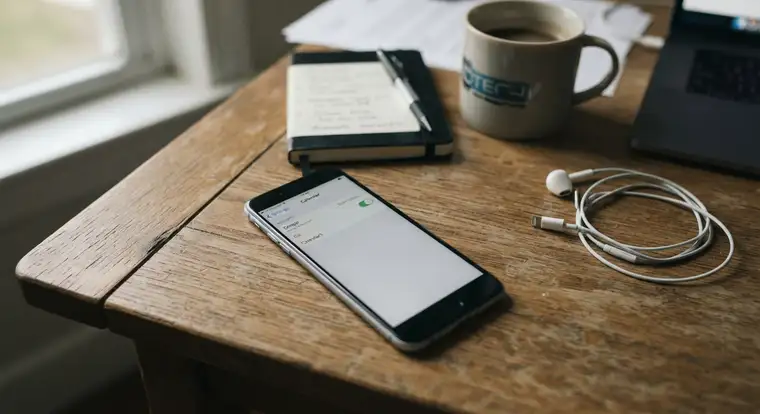
Otwórz Ustawienia na swoim iPhone, znajdź sekcję Aplikacje i wejdź w Kalendarz, a następnie wybierz Konta. W starszych wersjach iOS trasa wygląda inaczej: Mail, Konta. Na liście zobaczysz konta, które już dodałeś, i przy każdym z nich przełączniki z aplikacjami.
Kliknij Dodaj konto i wybierz Google z listy dostawców. iOS przeniesie cię do ekranu logowania Google. Wpisz adres e-mail i hasło. Jeśli masz włączoną weryfikację dwuetapową, potwierdź logowanie na telefonie lub innym urządzeniu. Po zatwierdzeniu zobaczysz listę opcji, które możesz synchronizować.
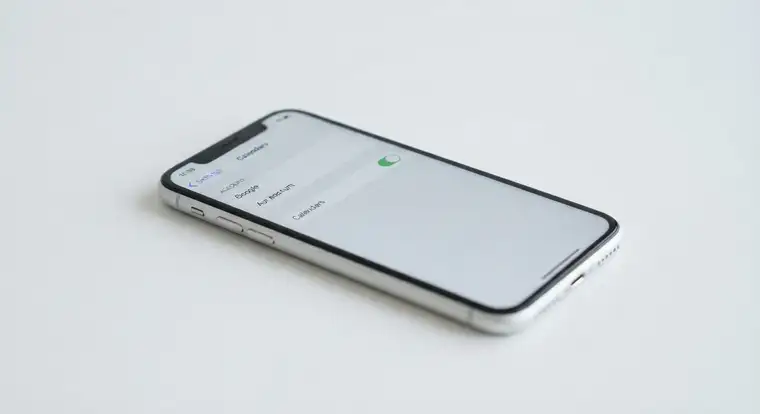
Na tym ekranie znajdziesz przełączniki dla Poczty, Kontaktów, Kalendarzy, Notatek i innych. Włącz Kalendarze. Chcesz wybierać, które kalendarze widzisz na iPhone? Wejdź w aplikację Kalendarz i sprawdź widok Kalendarze na dole ekranu.
Zmiany zapisują się od razu. Pierwsza pełna synchronizacja może potrwać od kilku sekund do kilku minut, zależnie od liczby wydarzeń na koncie. Daj telefonowi chwilę i nie przerywaj tego procesu.
Co daje dodanie konta Google do Kalendarza iPhone
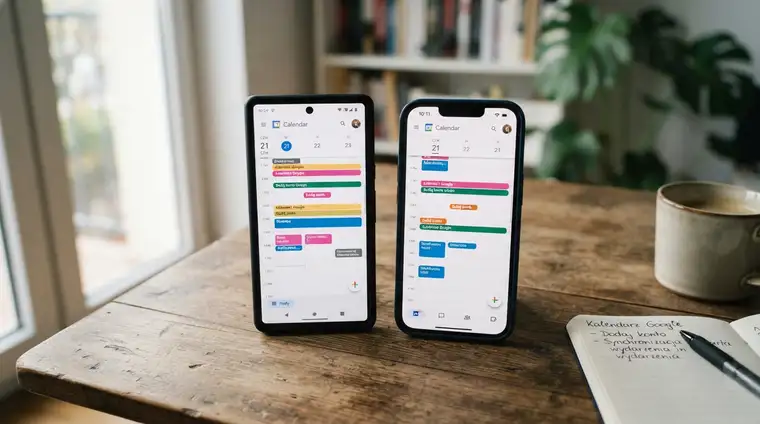
Dzięki temu widzisz wydarzenia z Google Calendar i z iCloud w jednej aplikacji Apple Calendar. Nie musisz przełączać się między dwiema apkami, żeby sprawdzić plan dnia. Przypomnienia, zaproszenia i widoki tygodnia czy miesiąca działają identycznie dla wszystkich kalendarzy na liście.
Konto Google dodaje też kilka funkcji pobocznych. Widzisz zaproszenia z Gmaila, możesz dołączać linki do Google Meet i korzystać z Google Tasks. Wiele osób docenia, że odpowiadają na zaproszenia bez pytania współpracowników o nowy termin.
W widoku Kalendarze na dole aplikacji kalendarze z Google tworzą osobną grupę. Każdy z nich możesz włączyć lub wyłączyć jednym dotknięciem. To przydatne, gdy masz osobny kalendarz na pracę, osobny na treningi i jeszcze inny na urodziny rodziny. Widok na telefonie zostaje czytelny, choć w Google masz kilkanaście różnych kalendarzy. Jeśli pracujesz w zespole i chcesz współdzielić kalendarz Google w zespole, taka osobna grupa kalendarzy bardzo to ułatwia.
Synchronizacja dwukierunkowa czy jednokierunkowa
Kiedy dodajesz konto Google w standardowy sposób, synchronizacja kalendarza Google z iPhone działa w obie strony. Wydarzenie utworzone na telefonie ląduje w Kalendarzu Google. To samo spotkanie dopisane w przeglądarce pojawia się na iPhone przy pierwszym odświeżeniu.
Czasem jednak potrzebujesz jednokierunkowego przepływu. Jeśli w firmie używasz kalendarza Exchange i chcesz tylko podglądać wydarzenia Google, dwukierunkowa synchronizacja narobi bałaganu. To częsty dylemat, gdy chcesz połączyć kalendarz prywatny i służbowy. Rozwiązanie: nie dodawaj konta Google do iOS, tylko pobierz aplikację Google Calendar i korzystaj z niej w trybie tylko do odczytu.
Inny przypadek to kalendarze subskrybowane. Kalendarz świąt, terminarz wydarzeń sportowych albo plan koncertów, który dodałeś przez link ICS, są z natury jednokierunkowe. Zmiany wprowadzone lokalnie na iPhone nie wpłyną na źródło. Edycja takich wpisów na telefonie nie zadziała.
Najczęstsze problemy z synchronizacją i sposoby na ich naprawę
Wydarzenia, które nie pojawiają się od razu na iPhone, to najczęstszy problem. Aplikacja Kalendarz pobiera zmiany co 15 minut lub przy otwarciu. Jeśli zależy ci na czasie, przeciągnij widok w dół, żeby wymusić odświeżenie. W większości przypadków to wystarczy.
Duplikaty to drugi powód frustracji. Widzisz to samo spotkanie dwa razy, na przykład zaproszenie z Gmaila i wpis zaimportowany z pliku ICS. Wejdź w widok Kalendarze, sprawdź listę i wyłącz jeden z nich. Sprawdź też, czy na iPhone nie masz dwóch kont Google zalogowanych jednocześnie.
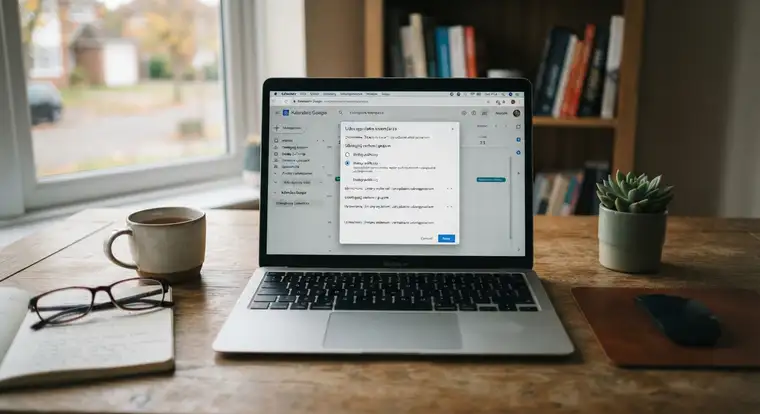
Błędna strefa czasowa to trzeci typ problemu. Spotkanie o 14:00 w Warszawie pokazuje się na telefonie jako 13:00. To znak, że kalendarz w Google ma inne ustawienie strefy. Otwórz Google Calendar w przeglądarce, wejdź w ustawienia i ustaw Europe/Warsaw dla tego kalendarza. Zrestartuj aplikację Kalendarz na iPhone.
Czwarty przypadek: synchronizacja pada po zmianie hasła Google. iPhone potrzebuje nowych danych logowania. Wejdź w Ustawienia, Konta, wybierz konto Google i zaloguj się ponownie. Po zapisaniu zmian synchronizacja wraca w ciągu kilku minut. Jeśli problem wraca, warto odzyskać kontrolę nad Kalendarzem Google i uporządkować ustawienia konta.
Ustawienia Google Calendar do sprawdzenia raz na jakiś czas
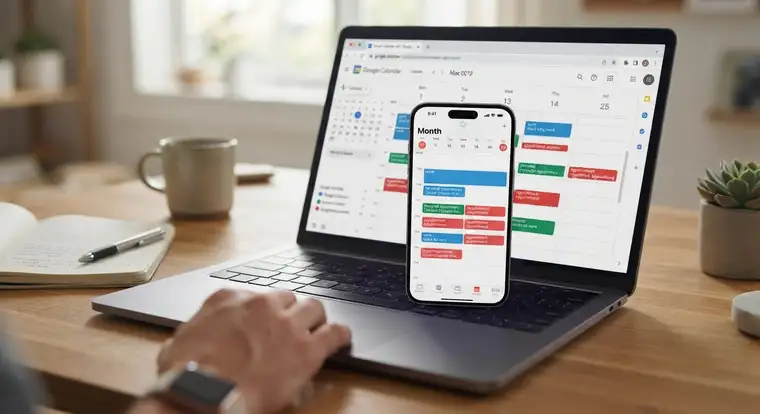
W przeglądarkowej wersji Google Calendar znajdziesz kilka opcji, które bezpośrednio wpływają na to, co widzisz na iPhone. Oto co warto sprawdzić:
- Domyślny kalendarz. Wszystkie nowe wydarzenia tworzone na telefonie trafiają właśnie tam. Ustaw go na kalendarz, którego naprawdę używasz.
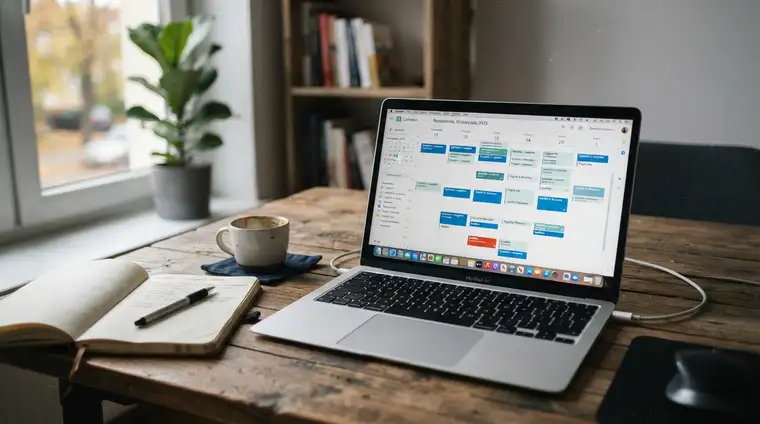
- Kolory kalendarzy. Przypisz kolory według typu wydarzeń: praca na niebiesko, sprawy prywatne na zielono, sport na czerwono. Kiedy patrzysz na tydzień, kolor od razu mówi ci, do jakiej kategorii należy wpis.
- Udostępnianie. Sprawdź, kto ma dostęp do twojego kalendarza i czy widzi szczegóły wydarzeń. Jeśli chcesz udostępnić kalendarz Google na telefonie współpracownikom, zrób to z poziomu ustawień. Możesz też subskrybować kalendarze świąt, wydarzeń sportowych czy koncertów. Dodane raz, pojawiają się automatycznie na iPhone.
- Przypomnienia. Kalendarz Google wysyła powiadomienia e-mail, w aplikacji mobilnej albo w obu formach naraz. Powiadomienia iOS działają niezależnie. Zdecyduj, którą formę wolisz, żeby nie dostawać dwóch alertów o tym samym spotkaniu.
Kiedy przełączyć się na aplikację Google Calendar
Apple Calendar sprawdza się przy podstawowym użyciu, ale aplikacja Google Calendar na iOS daje kilka dodatkowych opcji. Masz w niej widok celów, możliwość dodawania zadań z Google Tasks i szybkie tworzenie wydarzeń przez wpisanie godziny i nazwy. Nie musisz wypełniać pełnego formularza.
Aplikacja Google Calendar lepiej radzi sobie z kalendarzami współdzielonymi. Widzisz zmiany natychmiast, bez czekania na odświeżenie Apple Calendar. Powiadomienia push przychodzą szybciej i możesz dostosować, które kalendarze mają cię informować o nowych wydarzeniach.
Pracujesz zespołowo, używasz Google Meet albo masz wiele kalendarzy? Rozważ korzystanie z aplikacji Google Calendar jako głównej. Apple Calendar zostaw do kalendarza rodzinnego i wydarzeń z iCloud. Możesz też mieć obie aplikacje zainstalowane jednocześnie. Niczego to nie psuje.
Kalendarz na iPhone w podróży i przy słabym internecie
Kalendarz na iPhone działa offline, ale tylko dla wydarzeń, które zdążyły się pobrać. Zanim wyjedziesz w miejsce bez zasięgu, otwórz aplikację Kalendarz i przewiń kilka tygodni do przodu. Wydarzenia zapiszą się w pamięci telefonu i będziesz je widział bez internetu.
Po powrocie do sieci iPhone dosynchronizuje zmiany automatycznie. Jeśli w trakcie podróży dodasz wydarzenia w trybie offline, zapiszą się lokalnie. Kiedy tylko pojawi się połączenie, trafią do Kalendarza Google. Ten proces działa w obie strony.
Uważaj na zmianę strefy czasowej. iPhone zmienia ją razem z operatorem, ale Kalendarz Google może mieć ustawioną inną strefę domyślną. Przed wyjazdem sprawdź ustawienia kalendarza i upewnij się, że strefa Warsaw jest przypisana do wydarzeń cyklicznych.
Najczęstsze pytania
Jak zsynchronizować kalendarz Google z iPhone, jeśli nie widzę przełącznika Kalendarze?
Wejdź w Ustawienia, Konta, wybierz swoje konto Google i sprawdź, czy suwak Kalendarze w ogóle się pojawia. Jeśli go nie ma, konto prawdopodobnie zostało dodane przez aplikację Gmail lub YouTube, a nie przez Ustawienia. Usuń konto i dodaj je ponownie, tym razem przez Kalendarz, Konta, Dodaj konto.
Ile trwa pierwsza synchronizacja z Kalendarzem Google?
Pierwsza synchronizacja zajmuje od kilku sekund do 5 minut. Wszystko zależy od liczby wydarzeń zapisanych na koncie Google i szybkości połączenia z internetem. Kolejne zmiany pojawiają się zwykle w ciągu 15 minut lub od razu po ręcznym odświeżeniu widoku w aplikacji Kalendarz.
Dlaczego wydarzenia z Kalendarza Google nie pojawiają się na iPhone?
Najczęstsza przyczyna to wyłączony przełącznik Kalendarze w ustawieniach konta. Druga możliwość: kalendarz został ukryty w widoku Kalendarze w aplikacji. Sprawdź też, czy nie masz włączonego trybu niskiego zużycia danych, który blokuje odświeżanie w tle. W ostateczności usuń konto i dodaj je od nowa.
Czy synchronizacja kalendarza Google z iPhone działa w obie strony?
Tak, jeśli dodasz konto przez Ustawienia iOS. Zmiany wprowadzone na telefonie pojawiają się w Google Calendar, a te z przeglądarki trafiają na iPhone. Wyjątek stanowią kalendarze subskrybowane przez link ICS, które zawsze działają w trybie tylko do odczytu.
Czy mogę korzystać z Kalendarza Google na iPhone bez dodawania konta do iOS?
Tak. Wystarczy pobrać aplikację Google Calendar ze App Store i zalogować się kontem Google. Nie musisz dodawać konta do iOS ani widzieć go w Apple Calendar. To rozwiązanie dla osób, które chcą trzymać służbowe i prywatne kalendarze w osobnych aplikacjach.
Co zrobić, gdy nagle przestaje działać synchronizacja z Kalendarzem Google na iPhone?
Zacznij od sprawdzenia połączenia z internetem. Potem wejdź w Ustawienia, Konta, konto Google i wyłącz, a następnie ponownie włącz przełącznik Kalendarze. Jeśli to nie pomoże, usuń konto całkowicie i dodaj je od nowa. Zmiany w Kalendarzu Google zostaną zachowane w chmurze.